Clicky

Massen-Pins

Der Pinterest-Pin-Generator für Massen-Pins: ein Monat Pins

Füge den Link zu deiner Website ein, wähle die Beiträge oder Produkte aus und erhalte Pins für einen Monat. Made to Spark erstellt bis zu 4 verschiedene Pins pro Seite, schreibt Titel und Beschreibungen und verteilt sie auf die nächsten 30 Tage.

Massen-Pins sind in den Tarifen Solo und Growth enthalten. Für die Kontoerstellung ist keine Kreditkarte nötig.

Erst einen einzelnen Pin testen? Jetzt einen Pin erstellen, ohne Anmeldung →

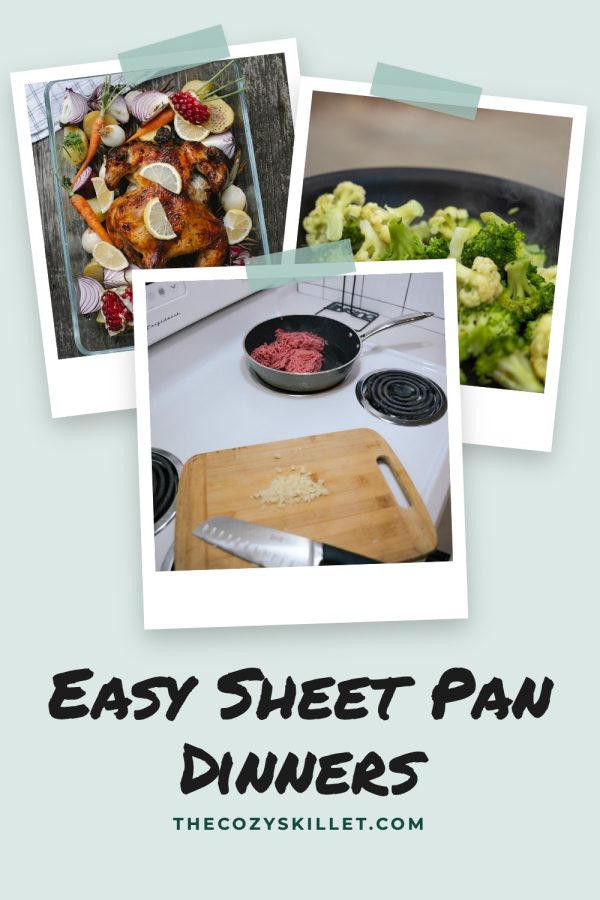
AI Pinterest pin example: Best Things To Do In Kyoto AI Pinterest pin example: Easy Sheet Pan Dinners Pinterest template pin example: Creamy Garlic Butter Shrimp Pasta

Ein Beitrag, vier verschiedene Pins

Jeder Pin derselben Seite bekommt ein eigenes Bild, eine eigene Überschrift und ein eigenes Layout, damit Ihre Pinnwände nicht voller Kopien sind. Diese vier stammen aus einem einzigen Blogbeitrag.

Ihr Blogbeitrag
thecozyskillet.com/sheet-pan-dinners

Easy Sheet Pan Dinners for Busy Weeknights

Mit der Markenfarbe dieses Blogs erstellt (#1F6F5C). Ihre Pins nutzen Ihre eigenen.

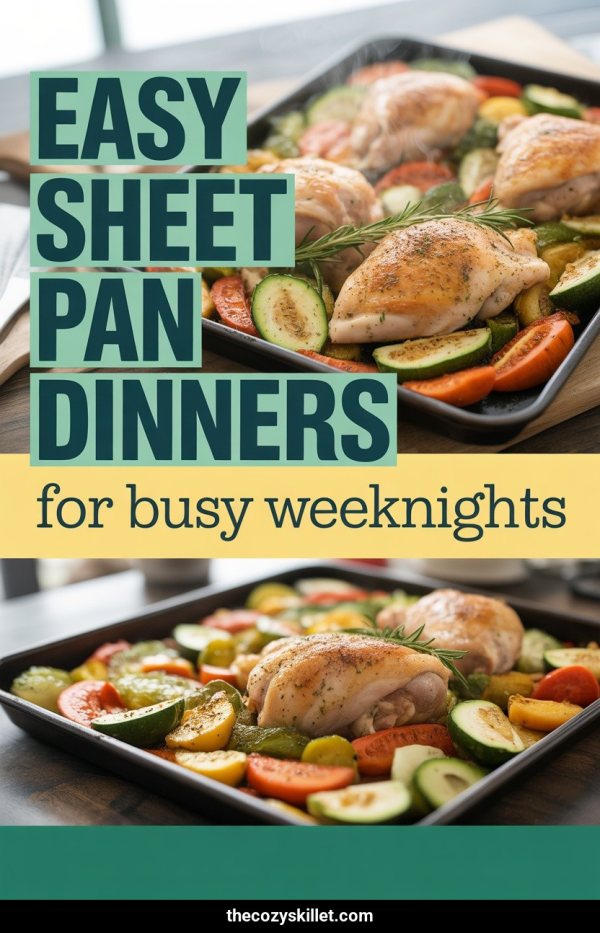
  • AI Pinterest pin example: Easy Sheet Pan Dinners KI-Pin
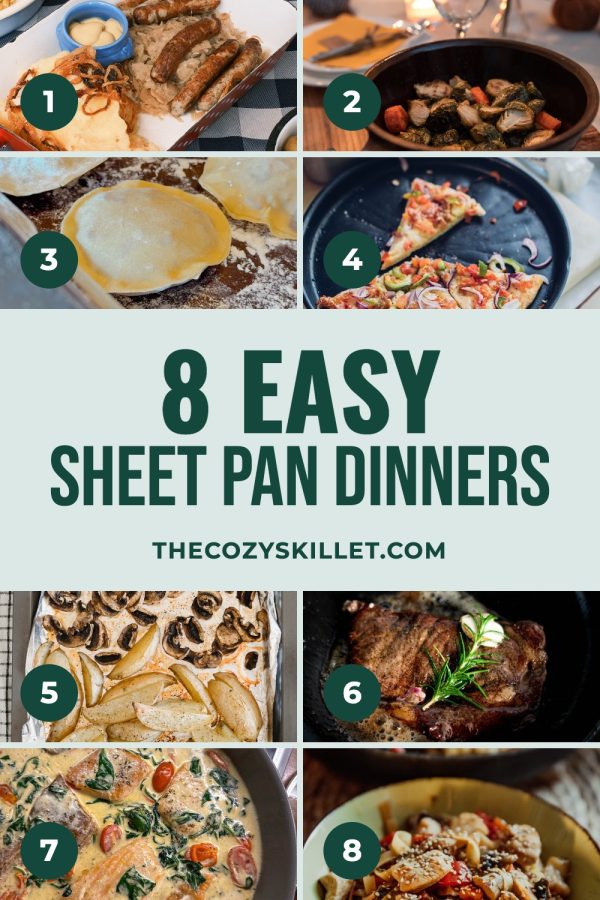
  • Pinterest template pin example: 8 Easy Sheet Pan Dinners Vorlagen-Pin
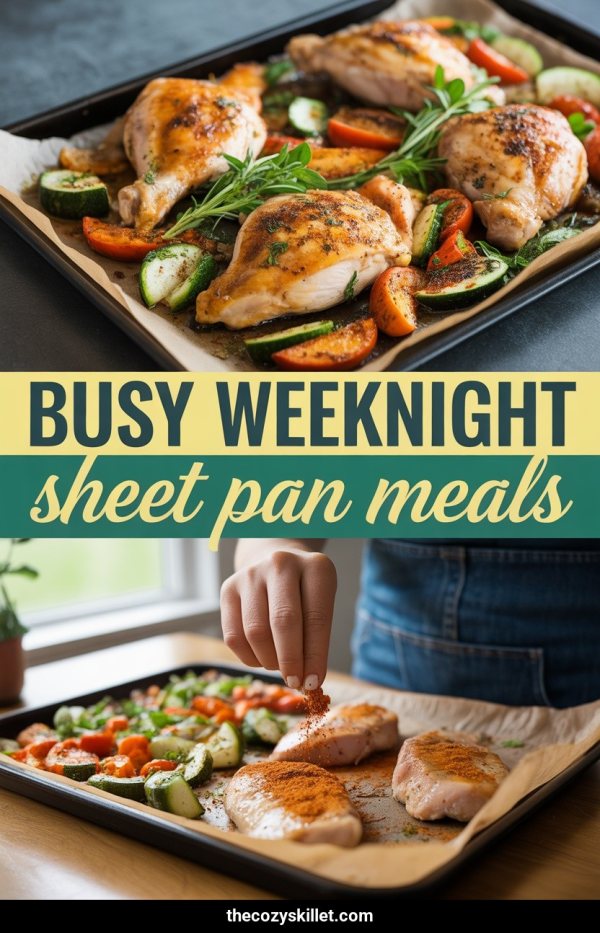
  • AI Pinterest pin example: Busy Weeknight Sheet Pan Meals KI-Pin
  • Pinterest template pin example: Easy Sheet Pan Dinners Vorlagen-Pin

Vorlagen-Pins

Nutzen die Fotos, die schon auf Ihrer Seite sind, in Layouts im Canva-Stil. Vorlagen-Pins verbrauchen keine KI-Credits.

KI-Pins

Erstellen für jeden Pin neue Bilder. Gut für Beiträge ohne starke Fotos, etwa Ratgeber und Übersichten.

So funktionieren Massen-Pins

  1. 1

    Website einfügen

    Geben Sie Ihre Website-Adresse ein. Made to Spark liest Ihre Sitemap und listet Ihre Beiträge und Produktseiten auf.

  2. 2

    Seiten und Stil wählen

    Wählen Sie bis zu 500 Seiten, entscheiden Sie sich für Vorlagen- oder KI-Pins und legen Sie 1 bis 4 Pins pro Seite fest.

  3. 3

    Stapel prüfen

    Jeder Pin kommt mit Titel, Beschreibung und Link. Bearbeiten Sie, was Sie möchten, und entfernen Sie den Rest.

  4. 4

    Den Monat planen

    Geben Sie den Stapel frei und die Pins werden über die nächsten 30 Tage verteilt.

Ein Monat Pins, gut verteilt

Mit der Freigabe eines Stapels füllt sich Ihr Pinterest-Plan. Sie müssen nicht für jeden Pin ein Datum wählen.

  • Pins werden über die nächsten 30 Tage verteilt.
  • Pins derselben Seite liegen mindestens eine Woche auseinander.
  • Verschieben oder entfernen Sie jeden Pin, bevor er veröffentlicht wird.
Ihre nächsten 4 Wochen 13 Pins eingeplant
  1. 1 AI Pinterest pin example: Easy Sheet Pan Dinners
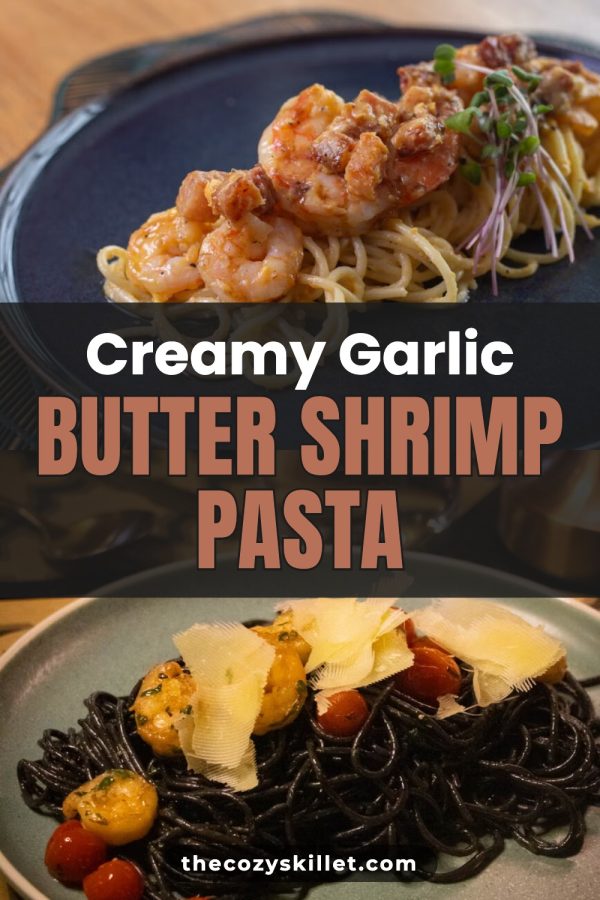
  2. 2 Pinterest template pin example: Creamy Garlic Butter Shrimp Pasta
  3. 3
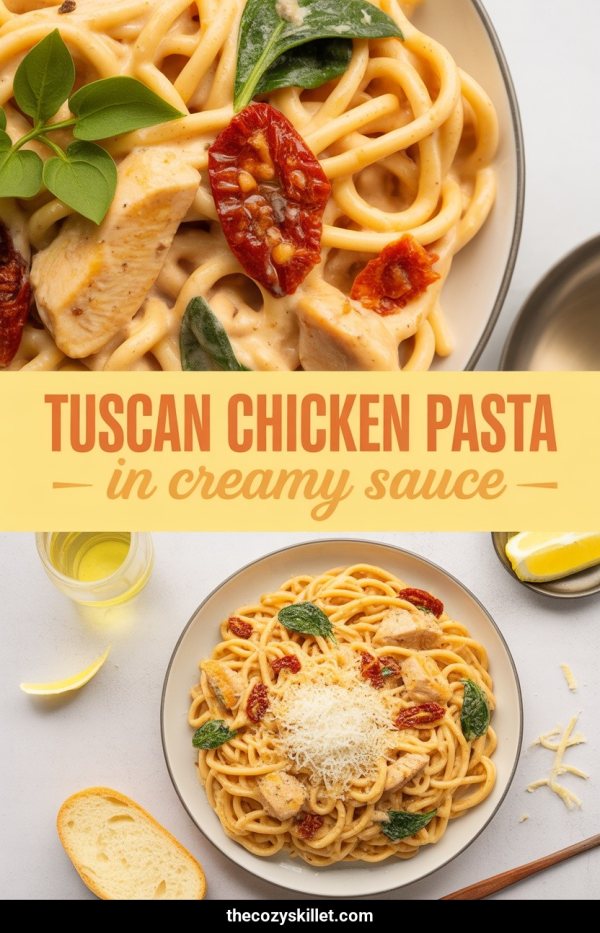
  4. 4 AI Pinterest pin example: Creamy Tuscan Chicken Pasta
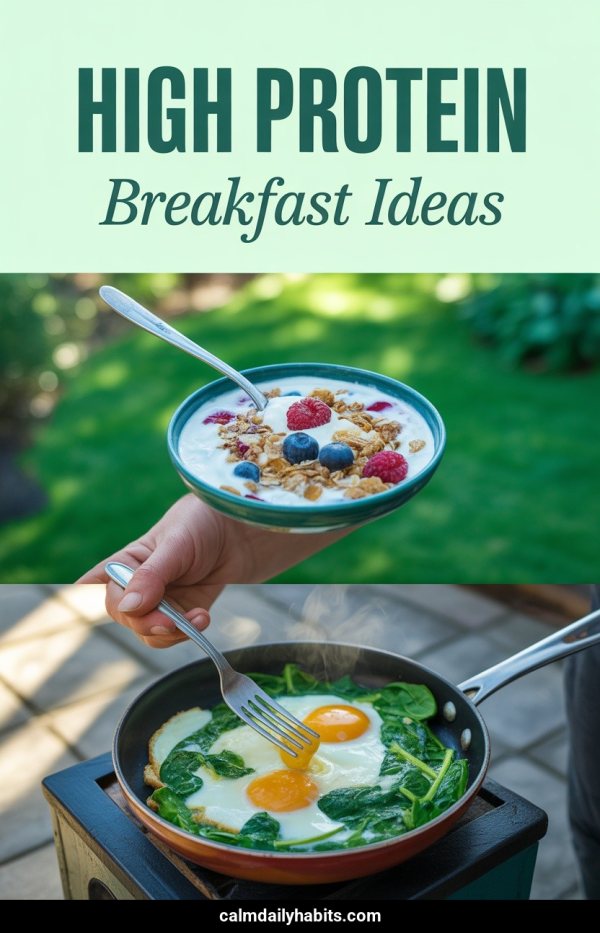
  5. 5 AI Pinterest pin example: High Protein Breakfast Ideas
  6. 6
  7. 7
  8. 8 Pinterest template pin example: Easy Sheet Pan Dinners
  9. 9
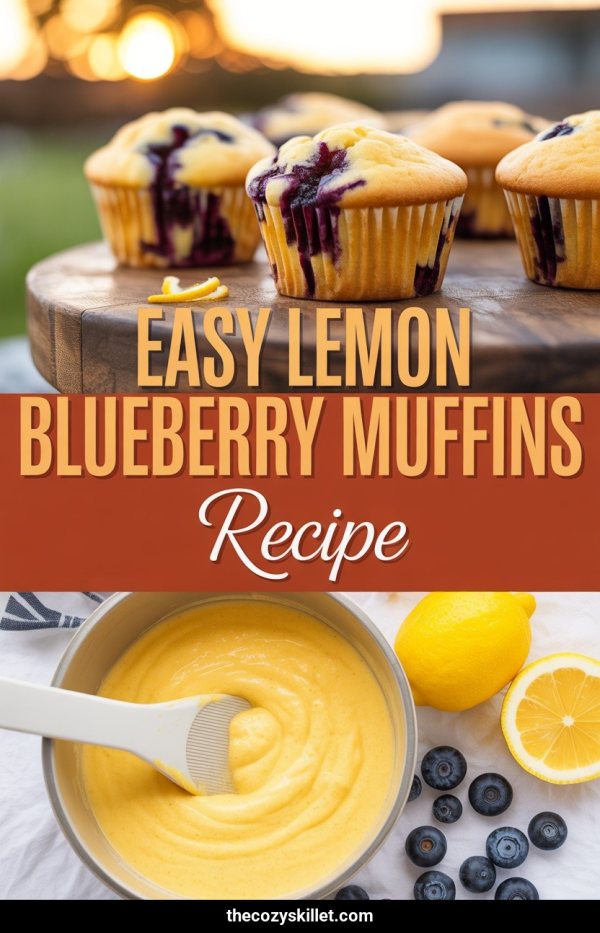
  10. 10 AI Pinterest pin example: Easy Lemon Blueberry Muffins Recipe
  11. 11 Pinterest template pin example: Fluffy Lemon Ricotta Pancakes
  12. 12 AI Pinterest pin example: Tuscan Chicken Pasta In Creamy Sauce
  13. 13
  14. 14
  15. 15 AI Pinterest pin example: Busy Weeknight Sheet Pan Meals
  16. 16 AI Pinterest pin example: High Protein Breakfast Recipes
  17. 17
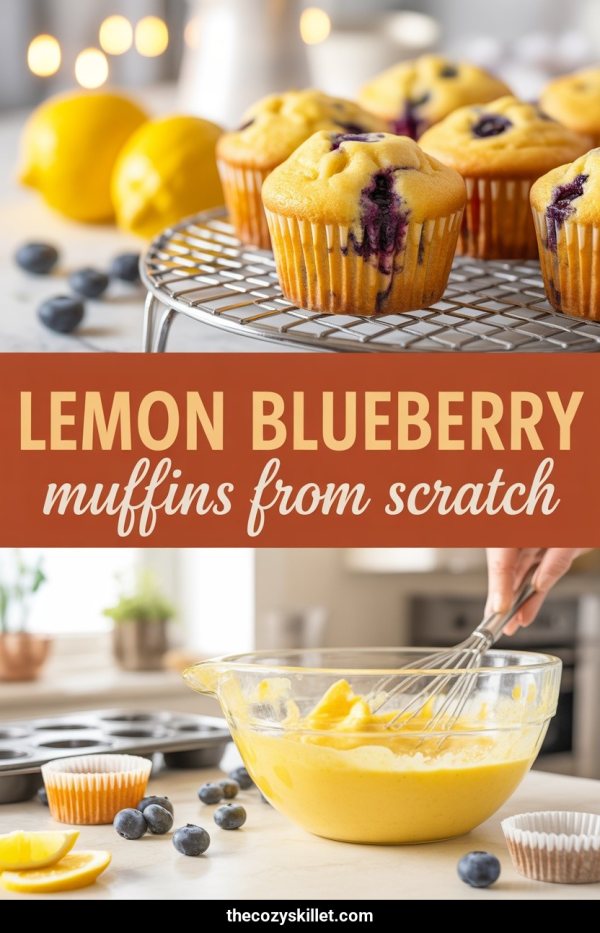
  18. 18 AI Pinterest pin example: Lemon Blueberry Muffins From Scratch
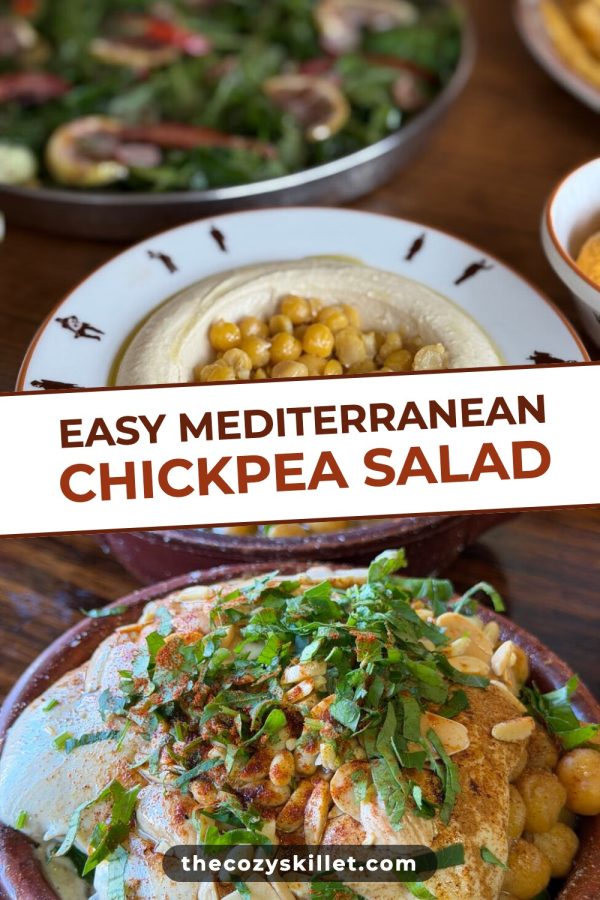
  19. 19 Pinterest template pin example: Easy Mediterranean Chickpea Salad
  20. 20
  21. 21
  22. 22 Pinterest template pin example: 8 Easy Sheet Pan Dinners
  23. 23
  24. 24
  25. 25
  26. 26
  27. 27
  28. 28

Für Websites mit viel zu pinnen

Made to Spark vs. Canva Bulk Create

Canva Bulk Create füllt ein Design aus einer Tabelle. Made to Spark startet mit Ihren Seiten. Den vollständigen Vergleich finden Sie auf unserer Seite Canva-Alternative.

Funktion Made to Spark Canva Bulk Create
Woher der Text kommt Aus Ihren Seiten geschrieben Eine Tabelle, die Sie ausfüllen
Designs pro Stapel Mehrere Layouts gemischt Ein Design, Text getauscht
Bilder Fotos Ihrer Seite oder neue KI-Bilder Von Hand eingefügt
Beschreibungen und Links Für Sie geschrieben und hinzugefügt Beim Posten ergänzt
Planung Über 30 Tage verteilt Pin für Pin
Markenfarben und Website Auf jedem Pin Im Design eingerichtet

Fragen zu Massen-Pins

Wie viele Pins kann ich auf einmal erstellen?

Wählen Sie bis zu 500 Seiten Ihrer Website in einem Stapel und 1 bis 4 Pins pro Seite. Jeder Pin im Stapel bekommt sein eigenes Design.

Brauche ich eigene Bilder?

Nein. Vorlagen-Pins nutzen die Fotos, die bereits auf Ihren Seiten sind. KI-Pins erstellen neue Bilder und eignen sich daher für Beiträge ohne gute Fotos.

Welche Websites funktionieren?

WordPress-, Shopify-, Squarespace- und Wix-Websites. Massen-Pins lesen die Sitemap Ihrer eigenen Website, Marktplätze wie Etsy oder Amazon werden hier daher nicht unterstützt.

Kann ich die Pins auf Pinterest planen?

Ja. Wenn Sie einen Stapel freigeben, werden die Pins mit dem integrierten Pinterest-Planer über die nächsten 30 Tage verteilt. Sie können jeden Pin vor der Veröffentlichung verschieben oder entfernen.

Was ist der Unterschied zu Canva Bulk Create?

Canva Bulk Create füllt ein Design mit Zeilen aus einer Tabelle, daher haben alle Pins dasselbe Layout. Made to Spark liest Ihre Seiten, schreibt die Pin-Texte und mischt Layouts und Bilder im Stapel. Mehr dazu auf unserer Seite Canva-Alternative.

Welche Tarife enthalten Massen-Pins?

Massen-Pins sind in den Tarifen Solo und Growth enthalten. Für die Kontoerstellung ist keine Kreditkarte nötig.

Welche Größe haben die Pins?

Alle Pins nutzen das von Pinterest empfohlene Hochformat 2:3.

Machen Sie aus Ihrer Website einen Monat Pins

Erstellen Sie Ihr Konto, fügen Sie Ihre Website-Adresse ein und wählen Sie die Seiten, für die Sie Pins möchten.

Konto erstellen

Massen-Pins sind in den Tarifen Solo und Growth enthalten. Für die Kontoerstellung ist keine Kreditkarte nötig. Preise ansehen