Utiliser des modèles Pinterest pour créer des épingles plus rapidement
 Paul
Paul
Lire en: English Español Français Deutsch
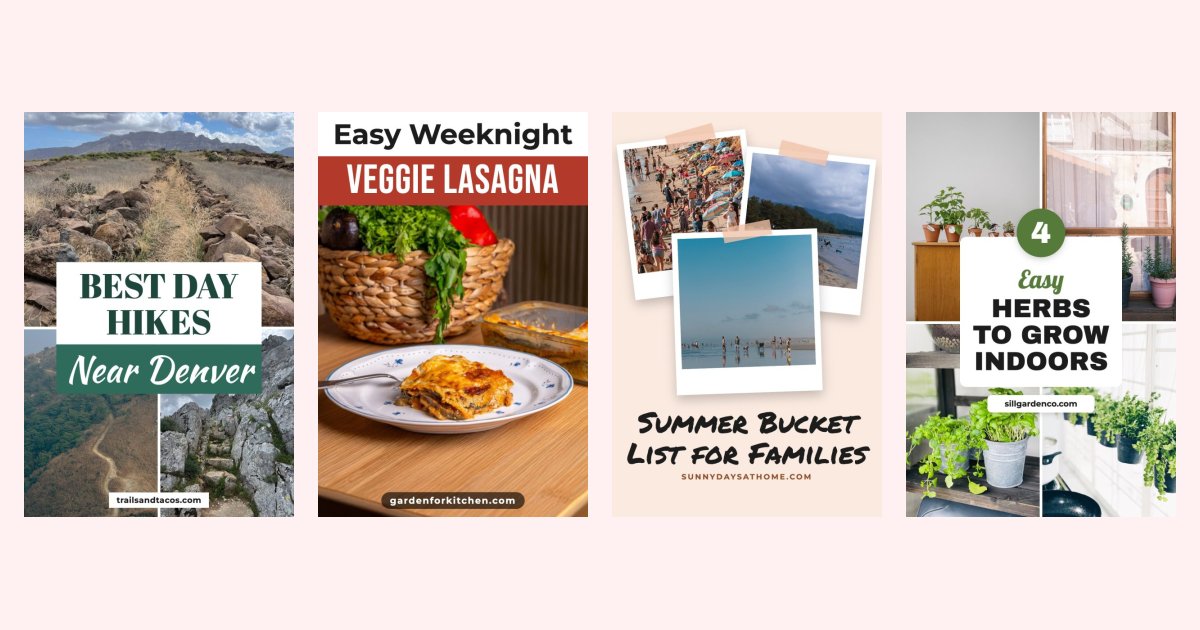
Les modèles Pinterest vous évitent de repartir de zéro pour chaque épingle. Vous choisissez une mise en page une fois, puis vous ajoutez une nouvelle photo et un nouveau titre pour chaque article ou produit. Bien utilisés, quelques modèles suffisent pour publier régulièrement de nouvelles épingles sans y passer des heures, exactement ce que Pinterest aime.
Dans ce guide, vous allez voir ce qu’est un modèle Pinterest, comment le choisir et quelles étapes suivre pour transformer un article de blog ou un produit en épingles prêtes à être publiées.
Qu’est-ce qu’un modèle Pinterest ?
Un modèle Pinterest, c’est une mise en page d’épingle prête à l’emploi : l’emplacement des photos, du titre, les polices et les couleurs utilisées, ainsi que l’endroit où apparaît votre site web. Chaque épingle créée à partir de ce modèle reprend la même structure. Résultat : vos épingles restent reconnaissables, même si le contenu change.
Les bons modèles ont quelques points communs :
- Un format vertical 1000×1500. Le ratio 2:3 est le format recommandé par Pinterest, et les épingles plus longues peuvent être rognées dans le fil.
- Un titre lisible sur téléphone. La plupart des utilisateurs de Pinterest font défiler leur écran sur mobile. Le titre doit donc reposer sur une bande ou un bloc bien visible.
- De la place pour la photo. C’est l’image qui fait l’essentiel du travail. Le texte doit l’accompagner, pas la recouvrir.
- Votre site web sur l’épingle. Ajouter en petit le nom de votre domaine ou de votre boutique aide les gens à vous reconnaître quand vos épingles sont enregistrées à nouveau.
Étape 1 : choisir des modèles adaptés à votre contenu
L’erreur la plus fréquente, c’est d’utiliser un seul modèle pour tout. Mieux vaut adapter la mise en page au type d’article ou de produit :
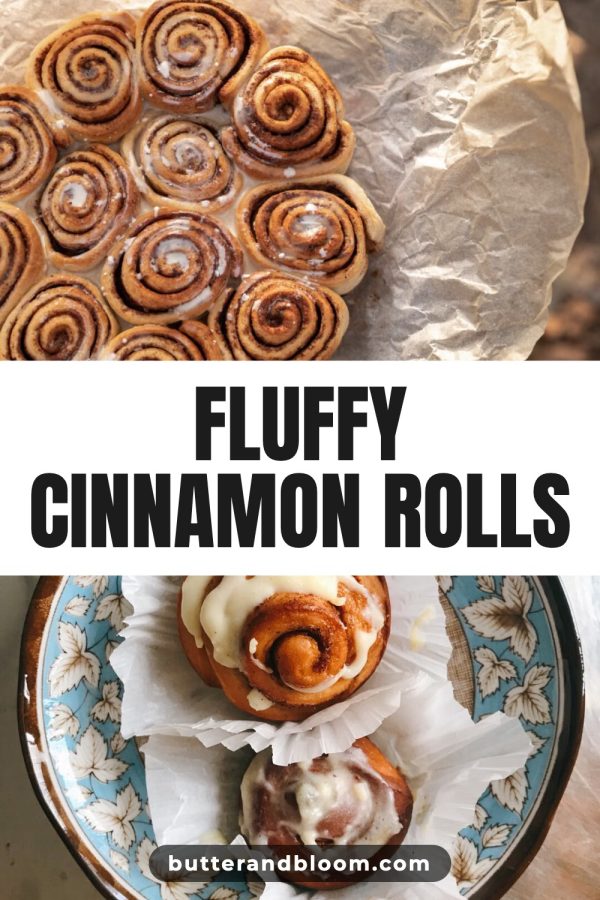
- Une recette, un produit ou un tutoriel unique : une grande photo avec un titre court. Voir les modèles de recettes et les modèles de produits Etsy.
- Les sélections et les listes : une grille numérotée ou un collage qui montre la variété du contenu. Parcourez les modèles de collage Pinterest.
- Les avant/après et le DIY : une mise en page séparée en avant/après.
- Les guides de voyage : trois ou quatre photos de lieux différents, pour montrer que l’article couvre bien tout le voyage.
- Les citations, conseils et routines : une mise en page plus douce avec une touche d’écriture manuscrite. Les modèles esthétiques sont un bon point de départ.
Trois à cinq modèles suffisent pour la plupart des blogs et des boutiques. Au-delà, vos tableaux risquent de perdre en cohérence.
Étape 2 : définir une fois pour toutes vos couleurs de marque et votre site web
Avant même de créer une épingle, choisissez deux couleurs de marque et le nom du site ou de la boutique qui apparaîtra sur chaque visuel. Changer les couleurs élément par élément à chaque fois est l’une des tâches les plus chronophages. C’est aussi le meilleur moyen de vous éloigner peu à peu de votre image de marque.
Si vous créez vos visuels dans Canva, enregistrez un kit de marque et appliquez-le à tous vos modèles. Si vous utilisez un générateur d’épingles comme Made to Spark, définissez vos couleurs et votre site une seule fois, et tous les modèles les reprendront automatiquement.
Étape 3 : remplir le modèle avec votre photo et votre titre
C’est la partie répétitive. Pour chaque épingle :
- Choisissez la meilleure photo de l’article ou de la fiche produit. Les gros plans du résultat final fonctionnent souvent le mieux.
- Rédigez un titre avec le mot-clé recherché par les internautes, plus une bonne raison de cliquer : « facile », « 15 minutes », « petit budget », « débutant ».
- Vérifiez que le titre tient sur deux ou trois lignes et qu’il se lit en un coup d’œil.
- Exportez en 1000×1500.
Dans un outil de design, cela veut dire dupliquer le visuel, remplacer chaque photo, retaper le titre et exporter, pour chaque épingle. Un générateur d’épingles basé sur des modèles fait tout ça en une seule étape : collez l’URL de l’article ou du produit, et le modèle se remplit avec les photos et le titre de la page.
Étape 4 : créer plusieurs épingles pour chaque article ou produit
Pinterest met en avant les nouvelles épingles, c’est-à-dire les nouvelles images, plutôt que le simple fait de réenregistrer la même. Donc, au lieu de créer une seule épingle par article, créez-en deux ou trois avec des modèles et des photos différents, puis publiez-les sur plusieurs semaines.
Et ce n’est pas seulement une question de nouveauté. Chaque version peut aussi avoir un titre différent. Un même article de recette peut viser « sheet pan dinners » avec une épingle, puis « 30-minute weeknight meals » avec la suivante, et être enregistré dans un tableau différent à chaque fois. Une seule épingle ne peut pas cibler toutes ces recherches à elle seule.
Étape 5 : rédiger le titre de l’épingle, sa description et ajouter le lien
Le design attire le clic ; le texte aide l’épingle à être trouvée. Pour chaque épingle, ajoutez :
- Un titre d’épingle avec votre mot-clé principal.
- Une description d’une à trois phrases qui utilise naturellement des termes de recherche liés. Notre outil de mots-clés Pinterest montre ce que les internautes tapent réellement dans la recherche Pinterest.
- Le lien vers l’article exact ou la page produit.
- Un texte alternatif qui décrit l’image.
Étape 6 : programmer au lieu de tout publier d’un coup
Espacez vos épingles. Publier quelques épingles par jour, tous les jours, est plus efficace que d’en téléverser cinquante en un après-midi. Un planificateur Pinterest vous permet de regrouper le travail une fois par semaine tout en gardant votre compte actif.
Comment créer votre propre modèle Pinterest
Si vous préférez partir de zéro, commencez par une structure qui a déjà fait ses preuves plutôt que par une page blanche :
- Créez un format 1000×1500.
- Placez une grande zone photo qui couvre au moins la moitié de l’épingle.
- Ajoutez une bande ou un bloc uni pour le titre, dans l’une de vos couleurs de marque.
- Associez une police grasse et lisible pour le titre à un mot d’accent en écriture manuscrite si vous le souhaitez.
- Ajoutez votre site web en petit, en haut ou en bas.
- Testez le modèle avec trois photos et titres très différents. Si l’une des versions est difficile à lire, ajoutez plus de contraste derrière le texte.
Ou gagnez du temps dès le départ en parcourant nos modèles Pinterest, déjà conçus selon ces règles.
Checklist rapide
- 3 à 5 modèles adaptés à vos types de contenu
- Couleurs de marque et site web définis une seule fois
- Photo en gros plan, titre avec mot-clé, 1000×1500
- 2 à 3 épingles différentes par article ou produit
- Titre, description, lien et texte alternatif riches en mots-clés
- Quelques épingles programmées chaque jour