Pinterest-Vorlagen nutzen und Pins schneller erstellen
 Paul
Paul
Auch lesen auf: English Español Français Deutsch
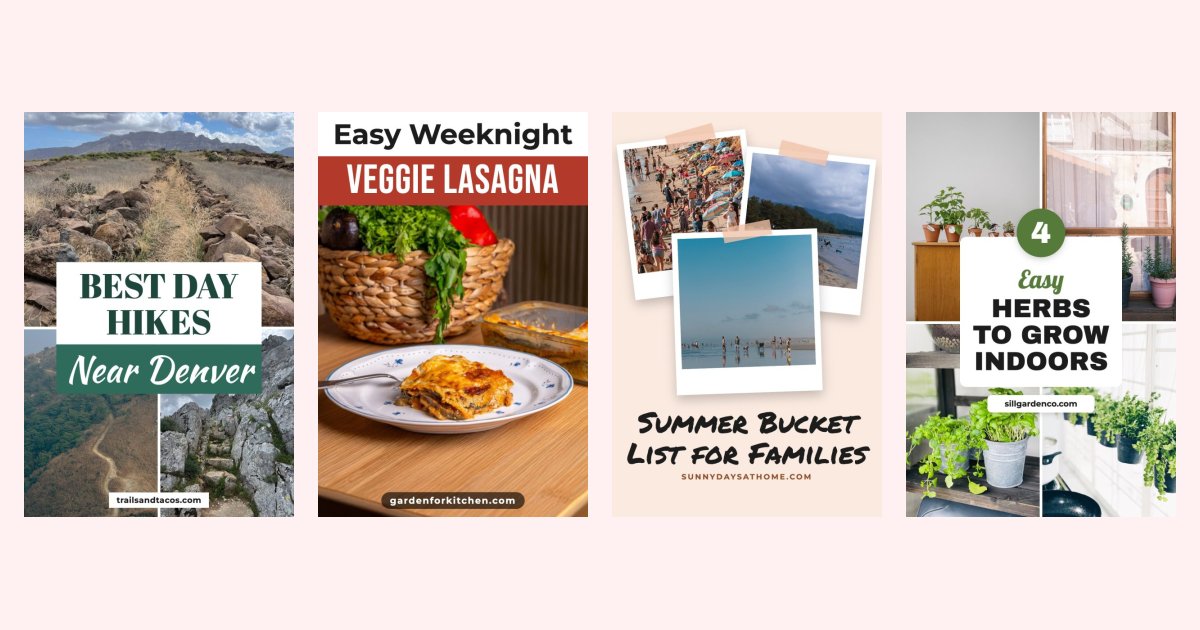
Pinterest-Vorlagen ersparen dir, jeden Pin von Grund auf neu zu gestalten. Du wählst einmal ein Layout aus und fügst dann für jeden Beitrag oder jedes Produkt nur ein neues Foto und einen neuen Titel ein. Richtig eingesetzt sind schon ein paar wenige Vorlagen der schnellste Weg, regelmäßig neue Pins zu veröffentlichen, die Pinterest bevorzugt.
In diesem Leitfaden erfährst du, was eine Pinterest-Vorlage ist, wie du die passende auswählst und mit welchen Schritten du aus einem Blogbeitrag oder Produkt fertige Pins machst.
Was ist eine Pinterest-Vorlage?
Eine Pinterest-Vorlage ist ein fertiges Pin-Layout: wo die Fotos sitzen, wo der Titel steht, welche Schriftarten und Farben verwendet werden und wo deine Website erscheint. Jeder Pin, den du damit erstellst, hat dieselbe Struktur. So bleiben deine Pins wiedererkennbar, auch wenn sich der Inhalt ändert.
Gute Vorlagen haben ein paar Dinge gemeinsam:
- Eine vertikale 1000×1500-Fläche. Das 2:3-Format ist die Größe, die Pinterest empfiehlt. Höhere Pins können im Feed abgeschnitten werden.
- Ein Titel, der auf dem Smartphone lesbar ist. Die meisten Nutzer scrollen mobil durch Pinterest. Deshalb braucht die Überschrift einen klaren Balken oder Kasten im Hintergrund.
- Genug Platz für das Foto. Das Bild verkauft am besten. Der Text sollte es unterstützen, nicht verdecken.
- Deine Website auf dem Pin. Eine kleine Domain oder ein Shopname sorgt für Wiedererkennung, wenn Pins erneut gemerkt werden.
Schritt 1: Wähle Vorlagen, die zum Inhalt passen
Der größte Fehler ist, eine einzige Vorlage für alles zu verwenden. Passe das Layout daran an, worum es in dem Beitrag geht oder was das Produkt ist:
- Ein einzelnes Rezept, Produkt oder Tutorial: ein großes Foto mit kurzem Titel. Sieh dir die Rezept-Vorlagen und Etsy-Produktvorlagen an.
- Sammlungen und Listen: ein nummeriertes Raster oder eine Collage, die zeigt, wie vielfältig der Inhalt des Beitrags ist. Stöbere in den Pinterest-Collage-Vorlagen.
- Vorher-Nachher und DIY: eine geteilte Vorher-Nachher-Ansicht.
- Reiseführer: drei oder vier Fotos von verschiedenen Orten, damit Nutzer sofort sehen, dass der Beitrag die ganze Reise abdeckt.
- Zitate, Tipps und Routinen: ein weicheres Layout mit einer verspielten Akzentschrift. Die ästhetischen Vorlagen sind ein guter Einstieg.
Drei bis fünf Vorlagen reichen für die meisten Blogs und Shops völlig aus. Mehr als das, und deine Pinnwände wirken schnell uneinheitlich.
Schritt 2: Lege Markenfarben und Website einmal fest
Bevor du auch nur einen Pin erstellst, entscheide dich für zwei Markenfarben und für den Namen deiner Website oder deines Shops, der auf jedem Pin erscheinen soll. Die Farben bei jedem Pin einzeln anzupassen, kostet am meisten Zeit. Außerdem geraten Pins so schnell vom Markenbild ab.
Wenn du in Canva gestaltest, speichere ein Brand-Kit und wende es auf jede Vorlage an. Wenn du einen Pin-Generator wie Made to Spark nutzt, legst du Farben und Website einmal fest, und jede Vorlage übernimmt sie automatisch.
Schritt 3: Fülle die Vorlage mit Foto und Titel
Das ist der Teil, der sich immer wiederholt. Für jeden Pin:
- Wähle das beste Foto aus dem Beitrag oder dem Produktlisting. Nahaufnahmen des fertigen Ergebnisses funktionieren am besten.
- Schreibe einen Titel mit dem Suchbegriff, nach dem Menschen suchen, plus einem Grund zum Klicken: "Einfach", "15 Minuten", "mit kleinem Budget", "für Anfänger".
- Prüfe, ob der Titel in zwei oder drei Zeilen passt und auf den ersten Blick lesbar ist.
- Exportiere in 1000×1500.
In einem Designtool bedeutet das: Design duplizieren, Foto austauschen, den Titel neu eingeben und exportieren, für jeden einzelnen Pin. Ein Vorlagen-Pin-Generator erledigt das in einem Schritt: Füge die URL des Beitrags oder Produkts ein, und die Vorlage wird mit den Fotos und dem Titel der Seite gefüllt.
Schritt 4: Erstelle mehrere Pins pro Beitrag oder Produkt
Pinterest bevorzugt neue Pins, also neue Bilder, statt denselben Pin immer wieder zu merken. Erstelle deshalb nicht nur einen Pin pro Beitrag, sondern zwei oder drei mit unterschiedlichen Vorlagen und Fotos, und veröffentliche sie über mehrere Wochen verteilt.
Der Grund ist nicht nur, dass sie neu sind. Jede Version kann einen anderen Titel tragen. So kann ein Rezeptbeitrag mit dem einen Pin auf "sheet pan dinners" abzielen und mit dem nächsten auf "30-minute weeknight meals". Außerdem kann jeder Pin auf einer anderen Pinnwand gespeichert werden. Ein einzelner Pin kann nur auf einen dieser Begriffe abzielen.

Schritt 5: Schreibe Pin-Titel, Beschreibung und Link
Das Design bringt den Klick, der Text sorgt dafür, dass der Pin gefunden wird. Füge für jeden Pin hinzu:
- Einen Pin-Titel mit deinem wichtigsten Suchbegriff.
- Eine Beschreibung mit ein bis drei Sätzen, in der verwandte Suchbegriffe natürlich vorkommen. Unser Pinterest-Keyword-Tool zeigt dir, was Menschen wirklich in die Pinterest-Suche eingeben.
- Den Link zur genauen Beitrags- oder Produktseite.
- Alt-Text, der das Bild beschreibt.
Schritt 6: Plane Pins, statt alles auf einmal zu veröffentlichen
Verteile deine Pins. Ein paar Pins pro Tag, jeden Tag, sind besser als fünfzig Uploads an einem Nachmittag. Mit einem Pinterest Scheduler kannst du die Arbeit einmal pro Woche bündeln und dein Konto aktiv halten.
So erstellst du deine eigene Pinterest-Vorlage
Wenn du lieber selbst von Grund auf anfangen möchtest, starte mit einer bewährten Struktur statt mit einer leeren Seite:
- Erstelle eine 1000×1500-Fläche.
- Platziere einen großen Fotobereich, der mindestens die Hälfte des Pins einnimmt.
- Füge einen klaren Balken oder Kasten für den Titel in einer deiner Markenfarben hinzu.
- Kombiniere eine fette, gut lesbare Schrift für den Titel mit einem optionalen Schriftzug als Akzent.
- Setze deine Website in kleiner Schrift oben oder unten auf den Pin.
- Teste die Vorlage mit drei sehr unterschiedlichen Fotos und Titeln. Wenn eine Version schwer lesbar ist, erhöhe den Kontrast hinter dem Text.
Oder überspringe den Aufbau und sieh dir unsere Pinterest-Vorlagen an, die bereits nach diesen Regeln aufgebaut sind.
Schnelle Checkliste
- 3 bis 5 Vorlagen passend zu deinen Inhaltstypen
- Markenfarben und Website einmal festlegen
- Nahaufnahme, Keyword im Titel, 1000×1500
- 2 bis 3 verschiedene Pins pro Beitrag oder Produkt
- Keyword-starker Titel, Beschreibung, Link und Alt-Text
- Ein paar Pins pro Tag einplanen