Cómo usar plantillas de Pinterest para crear pines más rápido
 Paul
Paul
Leer en: English Español Français Deutsch
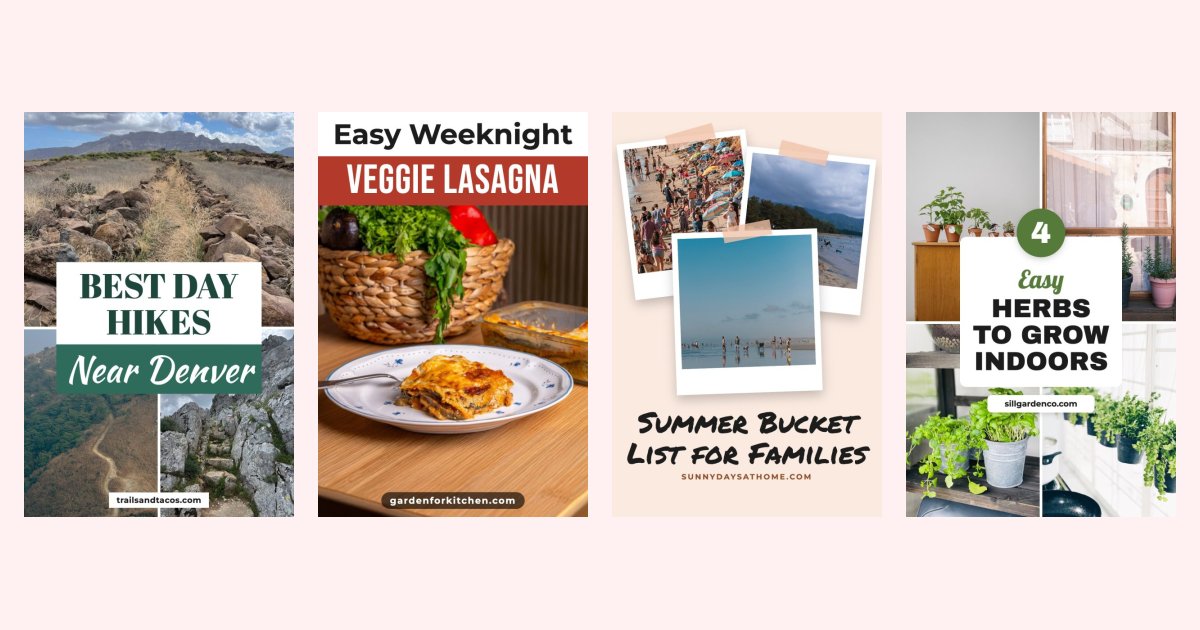
Las plantillas de Pinterest te ahorran tener que diseñar cada pin desde cero. Eliges un diseño una vez y luego solo cambias la foto y el título para cada entrada o producto. Si las usas bien, un pequeño grupo de plantillas es la forma más rápida de publicar un flujo constante de pines nuevos, justo lo que Pinterest premia.
En esta guía verás qué es una plantilla de Pinterest, cómo elegirla y los pasos exactos para convertir una entrada del blog o un producto en pines listos para publicar.
¿Qué es una plantilla de Pinterest?
Una plantilla de Pinterest es un diseño de pin ya preparado: dónde van las fotos, dónde va el título, qué tipografías y colores se usan y dónde aparece tu sitio web. Cada pin que creas a partir de ella comparte la misma estructura, así que tus pines siguen siendo reconocibles aunque cambie el contenido.
Las buenas plantillas comparten varios rasgos:
- Un formato vertical de 1000×1500. La proporción 2:3 es el tamaño que Pinterest recomienda, y los pines más altos pueden cortarse en el feed.
- Un título que se lea bien en el móvil. La mayoría de la gente usa Pinterest desde el móvil, así que el título necesita una franja o un recuadro sólido detrás.
- Espacio para la foto. La imagen hace gran parte del trabajo de venta. El texto debe acompañarla, no taparla.
- Tu sitio web en el pin. Un dominio pequeño o el nombre de tu tienda ayuda a que te reconozcan cuando los pines se vuelven a guardar.
Paso 1: Elige plantillas que encajen con el contenido
El error más común es usar una sola plantilla para todo. Haz que el diseño encaje con el tipo de entrada o producto:
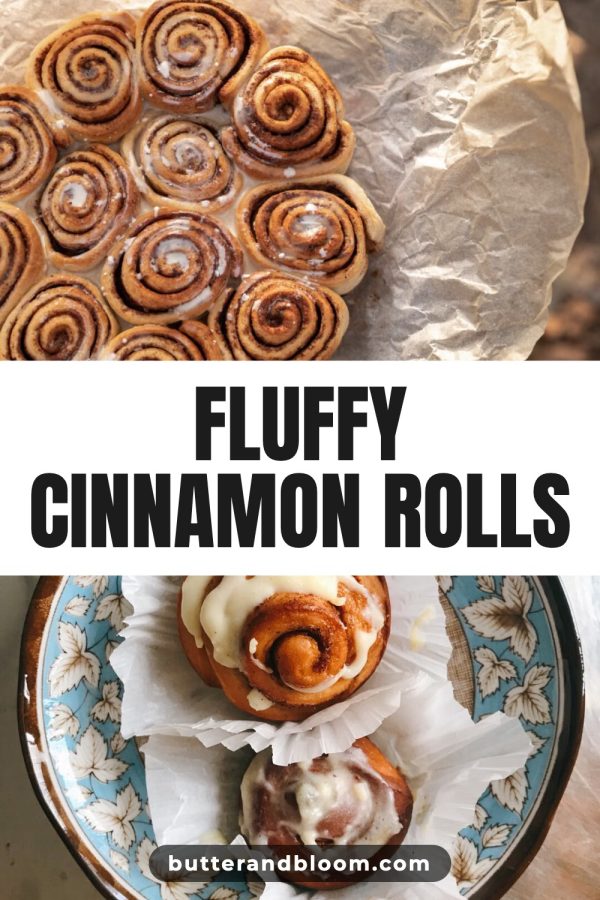
- Una receta, un producto o un tutorial individual: una foto grande con un título corto. Mira las plantillas para recetas y las plantillas para productos de Etsy.
- Recopilaciones y listas: una cuadrícula numerada o un collage que muestre la variedad del contenido. Explora las plantillas de collage para Pinterest.
- Antes y después y DIY: un diseño dividido en antes y después.
- Guías de viaje: tres o cuatro fotos de lugares distintos, para que se vea que la entrada abarca todo el viaje.
- Frases, consejos y rutinas: un diseño más suave con un toque de tipografía manuscrita. Las plantillas aesthetic son un buen punto de partida.
Con tres a cinco plantillas basta para la mayoría de blogs y tiendas. Si usas más, tus tableros pueden empezar a verse poco consistentes.
Paso 2: Define una vez tus colores de marca y tu web
Antes de crear un solo pin, elige dos colores de marca y el sitio web o nombre de tienda que irá en todos los pines. Cambiar los colores elemento por elemento en cada pin es donde más tiempo se pierde y donde más fácil es salirse de la identidad de marca.
Si diseñas en Canva, guarda un kit de marca y aplícalo a todas las plantillas. Si usas un generador de pines como Made to Spark, configura tus colores y tu sitio web una sola vez y todas las plantillas los aplicarán automáticamente.
Paso 3: Rellena la plantilla con tu foto y tu título
Aquí es donde el trabajo se vuelve repetitivo. Para cada pin:
- Elige la mejor foto de la entrada o de la ficha de producto. Los primeros planos del resultado final suelen funcionar mejor.
- Escribe un título con la palabra clave que busca la gente y una razón para hacer clic: "Fácil", "15 minutos", "con poco presupuesto", "para principiantes".
- Comprueba que el título quepa en dos o tres líneas y se entienda de un vistazo.
- Exporta en 1000×1500.
En una herramienta de diseño, esto significa duplicar el diseño, cambiar cada foto, volver a escribir el título y exportar, para cada pin. Un generador de pines con plantillas lo hace en un solo paso: pegas la URL de la entrada o del producto y la plantilla se rellena con las fotos y el título de la página.
Paso 4: Crea varios pines para cada entrada o producto
Pinterest favorece los pines nuevos, es decir, imágenes nuevas, en lugar de volver a guardar siempre el mismo. Así que, en vez de hacer un solo pin por entrada, crea dos o tres con distintas plantillas y fotos, y publícalos a lo largo de varias semanas.
La razón no es solo la novedad. Cada versión puede llevar un título distinto, así que una entrada de recetas puede apuntar a "cenas en bandeja al horno" en un pin y a "comidas rápidas entre semana de 30 minutos" en otro, y guardarse en un tablero diferente para cada una. Un solo pin solo puede apuntar a una de esas búsquedas.
Paso 5: Escribe el título, la descripción y el enlace del pin
El diseño consigue el clic; el texto hace que encuentren el pin. En cada pin añade:
- Un título de pin con tu palabra clave principal.
- Una descripción de una a tres frases que use de forma natural términos de búsqueda relacionados. Nuestra herramienta de palabras clave de Pinterest te muestra lo que la gente realmente escribe en la búsqueda de Pinterest.
- El enlace a la entrada exacta o a la página del producto.
- Texto alternativo que describa la imagen.
Paso 6: Programa en lugar de publicar todo de golpe
Reparte los pines. Publicar unos pocos pines al día, todos los días, funciona mejor que subir cincuenta en una tarde. Un programador de Pinterest te permite agrupar el trabajo una vez por semana y mantener tu cuenta activa.
Cómo crear tu propia plantilla de Pinterest
Si prefieres crear una desde cero, empieza con una estructura que ya funcione en vez de una página en blanco:
- Crea un lienzo de 1000×1500.
- Coloca un área grande para la foto que cubra al menos la mitad del pin.
- Añade una franja o un recuadro sólido para el título, en uno de los colores de tu marca.
- Combina una tipografía en negrita y fácil de leer para el título con una palabra opcional en estilo manuscrito como acento.
- Pon tu sitio web en texto pequeño arriba o abajo.
- Pruébala con tres fotos y títulos muy distintos. Si alguna versión cuesta leerla, añade más contraste detrás del texto.
O sáltate la configuración inicial y mira nuestras plantillas de Pinterest, que ya están creadas siguiendo estas reglas.
Lista rápida de comprobación
- De 3 a 5 plantillas adaptadas a tus tipos de contenido
- Colores de marca y sitio web definidos una vez
- Foto en primer plano, título con palabra clave, 1000×1500
- De 2 a 3 pines distintos por entrada o producto
- Título, descripción, enlace y texto alternativo con palabras clave
- Pines programados, unos pocos al día