WordPress automatisch bei Pinterest posten
 Paul
Auch lesen auf: English Español Français Deutsch
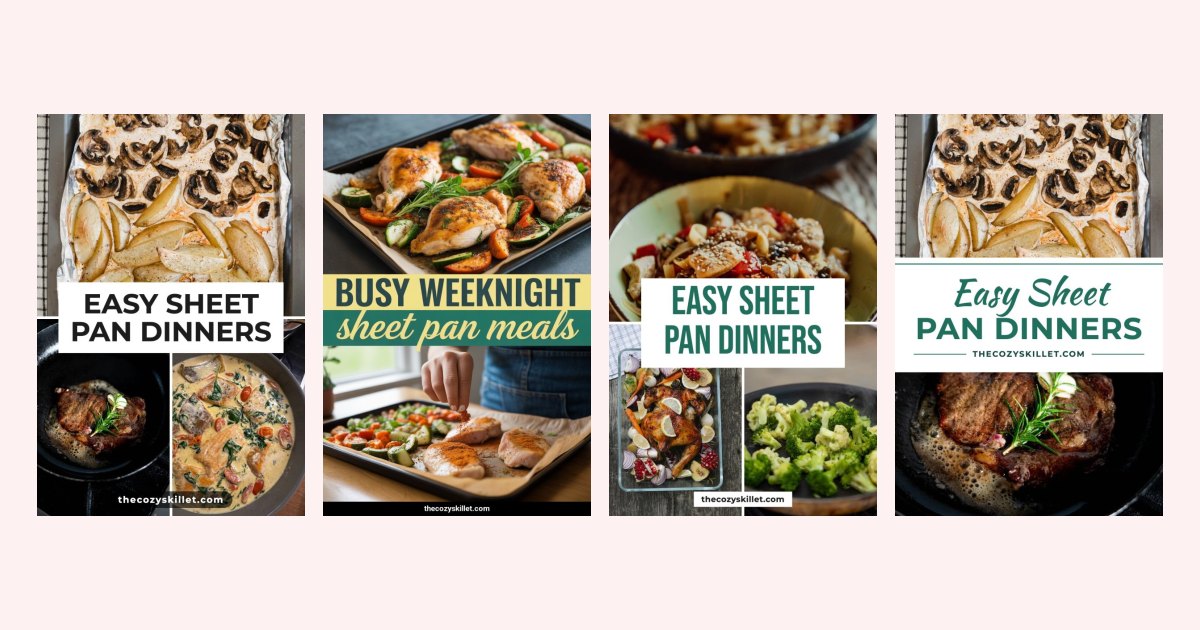
Die meisten Lösungen für „WordPress automatisch auf Pinterest posten“ machen genau eine Sache: Sobald du auf „Veröffentlichen“ klickst, speichern sie dein Beitragsbild auf einer Pinnwand und übernehmen den Beitragstitel als Pin-Titel. Einmal einrichten, dann vergessen. Das Problem: Ein Beitragsbild ist meist querformatig, der Titel ist für Google geschrieben, und ein Pin pro Beitrag deckt nur eine Suchanfrage ab statt der vielen, die möglich wären.
Dieser Guide vergleicht drei Wege: Plugin, No-Code-Ablauf und einen Pin-Generator, der deine Website ausliest. Am Ende hast du das Setup, mit dem dein Blog das ganze Jahr über auf Pinterest aktiv bleibt – ohne wöchentliche Design-Sessions.
Mach das jetzt (15 Minuten)
- Öffne
yoursite.com/wp-sitemap.xml(oder/sitemap.xml, wenn du ein SEO-Plugin nutzt). Wenn sie lädt, können alle Tools unten deine Beiträge finden. - Prüfe einen Beitrag mit dem Rich Pins Validator, damit Pins von deiner Website deinen Website-Namen und Titel anzeigen.
- Schau dir deine letzten zehn Beitragsbilder an. Wenn sie alle querformatig sind, postet auch die Plugin-Variante sie genau so.
Option 1: ein WordPress-Plugin
Plugins wie Pinterest Automatic, Social Networks Auto-Poster und FS Poster hängen sich an „Veröffentlichen“ und senden einen Pin an eine Pinnwand, die du ausgewählt hast. Die meisten posten das Beitragsbild genauso, wie es ist. Bei manchen kannst du ein anderes Bild auswählen, gestalten musst du es aber trotzdem selbst.
Was du bekommst: wirklich ohne Aufwand. Beitrag veröffentlichen, Pin erscheint.
Was du nicht bekommst:
- Der Pin ist einfach dein Beitragsbild – querformatig und ohne Text. Pinterest ist ein vertikaler Feed, in dem Bilder mit Text besser funktionieren.
- Der Titel ist dein Beitragstitel, geschrieben für Google, nicht dafür, jemanden beim Scrollen zu stoppen.
- Ein Pin pro Beitrag auf einer Pinnwand. Der Beitrag bekommt keinen zweiten Blickwinkel und taucht nicht in einer zweiten Suche auf.
- Die Beschreibung ist meist dein Auszug – oder sie bleibt leer.
- Einige posten bei jedem Update, nicht nur beim Veröffentlichen. Prüfe die Einstellungen, bevor du einen Tippfehler in einem alten Beitrag korrigierst.
Gut für: Websites, bei denen das Beitragsbild schon ein gestalteter, vertikaler Pin ist, du nur einen Pin pro Beitrag willst und es für dich okay ist, wenn er ungeprüft veröffentlicht wird.
Option 2: IFTTT, Zapier oder Make
Ein Ablauf überwacht deinen RSS-Feed und erstellt für jeden neuen Eintrag über die Pinterest-Verbindung einen Pin.
Was du bekommst: Du musst nichts auf deiner Website installieren, und es funktioniert auch mit WordPress.com.
Was du nicht bekommst: dasselbe Problem mit Beitragsbild, Beitragstitel und nur einem Pin wie bei Plugins – plus Aufgabenlimits in den günstigeren Tarifen und eine Verzögerung von bis zu einer Stunde. Außerdem musst du dir die technische Verbindung selbst bauen.
Gut für: alle, die ihre Social-Media-Posts ohnehin schon über eines dieser Tools steuern.
Option 3: ein Pin-Generator, der deine Website ausliest
Statt beim Veröffentlichen einfach ein Bild zu greifen, liest das Tool den Beitrag aus und erstellt daraus Pins.
Bei Made to Spark verbindest du in einem Tarif WordPress oder gibst einfach deine Website-Adresse ein, und das Tool liest die Sitemap aus. Du markierst die Beiträge, die du möchtest. Für jeden Beitrag bekommst du bis zu vier verschiedene Pins aus den Fotos im Beitrag, in Layouts, die die Farben deiner Website aufgreifen, mit einem Titel für die Pinterest-Suche, einer Beschreibung, Alt-Text und einer vorgeschlagenen Pinnwand aus deinem Account. Du bestätigst den Stapel, und er wird über die nächsten 30 Tage geplant.
Was du bekommst: vertikale Pins mit Text, mehrere pro Beitrag, inklusive Texten und Pinnwänden.
Was du nicht bekommst: veröffentlichen und vergessen. Pins kommen als Entwürfe an, und du bestätigst sie, damit nichts auf Pinterest landet, das du nicht gesehen hast.
Gut für: Blogger mit einem Beitragsarchiv und alle, die Pins wollen, die wie gestaltet aussehen. Auf der WordPress-Seite siehst du echte Beispiele.
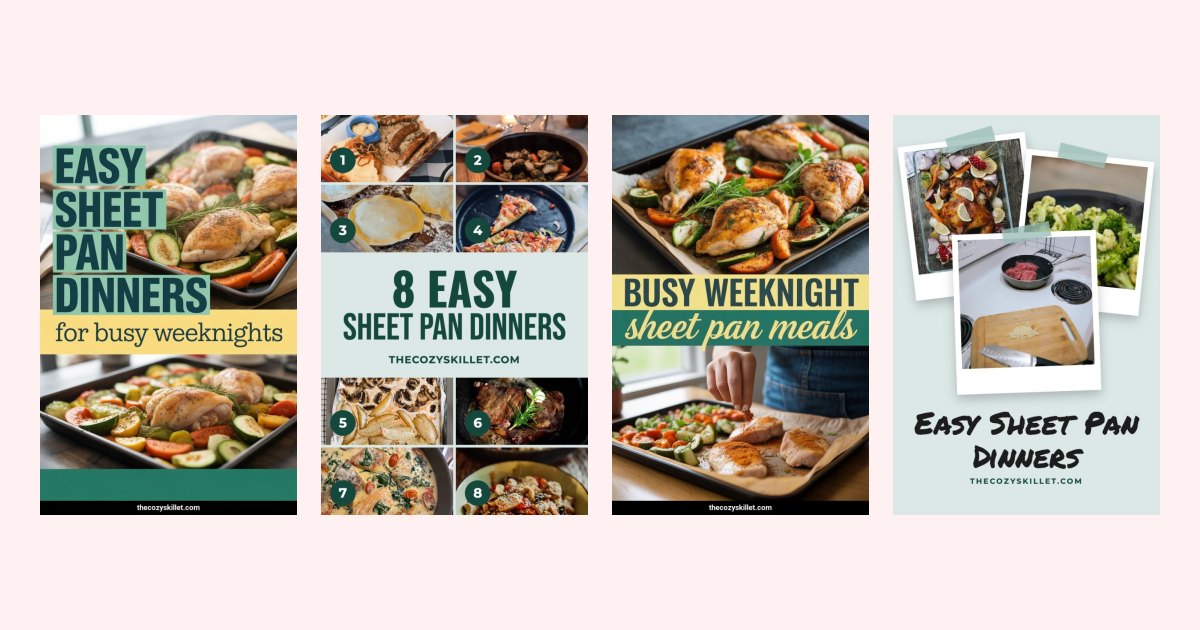
Das ist der Unterschied in einem Bild: Ein Plugin hätte das querformatige Beitragsbild dieses Beitrags einmal gepostet – mit dem Beitragstitel. Hier sind es vier Pins aus demselben Beitrag, jeweils auf eine andere Suche ausgerichtet.
Direkt im Vergleich
| Plugin | IFTTT / Zapier | Pin-Generator | |
|---|---|---|---|
| Bild | Beitragsbild unverändert | Beitragsbild unverändert | Vertikaler Pin, gestaltet aus den Fotos des Beitrags |
| Titel | Beitragstitel | Beitragstitel | Für die Pinterest-Suche geschrieben |
| Beschreibung | Auszug oder leer | Auszug oder leer | Geschrieben |
| Pins pro Beitrag | 1 | 1 | Bis zu 4 |
| Pinnwand | Eine feste Pinnwand | Eine feste Pinnwand | Pro Pin passend zugeordnet |
| Alte Beiträge | Nein | Nein | Ja, bis zu 500 gleichzeitig |
| Du prüfst vor dem Veröffentlichen | Nein | Nein | Ja |
| Installation auf der Website | Ja | Nein | Nein |
Kurz gesagt: Wenn du nur einmal pro Beitrag auf Pinterest auftauchen willst, nimm ein Plugin. Wenn du Pins willst, auf die geklickt wird, nimm einen Generator und prüfe die Entwürfe.
Was 3.700 Pins über einen Pin pro Beitrag sagen
Das ganze Prinzip eines Plugins ist ein Pin pro Beitrag. Ob das reicht, haben wir in unserer Studie mit 3.700 Pins untersucht: die Top-Pins von 46 Accounts, aus der offiziellen Pinterest-API, von Februar bis Oktober 2026.
| Verschiedene Pins für den Beitrag | Median der ausgehenden Klicks |
|---|---|
| 1 | 0 |
| 2 | 4 |
| 3 | 7 |
| 4 | 10.5 |
| 5 oder mehr | 16.5 |
Beiträge mit zwei oder mehr unterschiedlichen Pins machten 27 % der Beiträge aus und brachten 74 % der Klicks. Noch eine Zahl ist für den Plugin-Weg wichtig: Sechs von zehn Klicks im Jahr 2026 kamen von Pins, die zuerst 2025 oder früher gepostet wurden. Pins können über Jahre Ergebnisse bringen. Deshalb lohnt es sich auch, Beiträge zu pinnen, die vor der Plugin-Installation veröffentlicht wurden – und ein Plugin, das nur bei „Veröffentlichen“ auslöst, fasst sie nie an.
Die ehrlichen Grenzen: Das ist eine Korrelation, keine Ursache-Wirkung-Beziehung. Beiträge, die Klicks bringen, bekommen oft auch mehr Pins. Außerdem stammen die Accounts eher von Blogs und Shops, die schon ein Pin-Tool nutzen. Trotzdem ist ein Plugin ein vernünftiger erster Pin. Es ist nur nicht der letzte, den ein Beitrag braucht.
Das Setup, mit dem dein Blog das ganze Jahr gepinnt bleibt
- Monat eins: das Archiv. Teile deine alten Beiträge ein in jetzt pinnen, saisonal pinnen und auslassen. Lass den ersten Stapel in 25er-Batches durchlaufen, mit jeweils drei oder vier Pins pro Beitrag, über den Monat verteilt geplant. Pin dein Archiv zeigt die komplette Methode.
- Jede Woche: neue Beiträge. Einmal pro Woche markierst du die Beiträge, die seit dem letzten Mal veröffentlicht wurden. Fünfzehn Minuten.
- Jedes Quartal: neue Blickwinkel. Geh zu den Beiträgen zurück, die Klicks gebracht haben, und gib ihnen neue Pins mit einem anderen Titelansatz.
- Rich Pins gültig halten. Ein Check nach jeder Änderung am Theme oder Plugin.
Welchen Weg du auch wählst: Das Tempo ist wichtiger als das Tool. Ein paar Pins pro Tag, jeden Tag, nie dasselbe Bild zweimal und derselbe Beitrag mit mindestens einer Woche Abstand. Pinterest-Automatisierung: was sicher ist zeigt, wo die Grenze liegt.
Fragen, die oft gestellt werden
Gibt es ein offizielles WordPress-Plugin von Pinterest?
Das eigene WordPress-Plugin von Pinterest hilft dir dabei, deine Website zu beanspruchen, Merken-Buttons hinzuzufügen und Rich Pins einzurichten. Es pinnt deine Beiträge aber nicht für dich. Dafür brauchst du einen der drei Wege oben.
Wie pinne ich neue WordPress-Beiträge automatisch?
Entweder mit einem Plugin oder Ablauf, der beim Veröffentlichen das Beitragsbild pinnt, oder mit einem Pin-Generator, der deine Website ausliest und mehrere gestaltete Pins pro Beitrag erstellt, die du bestätigst. Die erste Variante läuft ohne Aufwand und ist schlicht. Die zweite braucht pro Woche zehn Minuten und erzeugt Pins, auf die Menschen klicken.
Brauchen diese Tools mein Pinterest-Passwort?
Nein – und nutze keines, das danach fragt. Zugelassene Tools leiten dich auf eine Pinterest-Login-Seite weiter und sehen dein Passwort nie. Made to Spark verbindet sich so, und du kannst die Verbindung jederzeit in den Pinterest-Einstellungen trennen.
Sollte ich auch alte WordPress-Beiträge pinnen?
Ja, sogar zuerst. Alte Beiträge, die noch Google-Traffic bekommen, haben sich schon bewährt, und ein Pin von heute kann Leser jahrelang zu einem Beitrag von 2022 bringen. Pin dein Archiv zeigt die Methode.
Bevor du irgendetwas verbindest
- Sitemap lädt; Rich Pins gültig.
- Entscheide: ein Pin pro Beitrag mit Beitragsbild oder gestaltete Pins mit mehreren Blickwinkeln.
- Bei einem Plugin: vertikale Beitragsbilder und „bei Update pinnen“ ausgeschaltet.
- Bei einem Generator: zuerst das Archiv, dann wöchentlich neue Beiträge durchgehen.
- Pins vor dem Veröffentlichen prüfen.
- Über den Monat verteilt planen, derselbe Beitrag mit einer Woche Abstand.