Publicar de WordPress a Pinterest automáticamente
 Paul
Leer en: English Español Français Deutsch
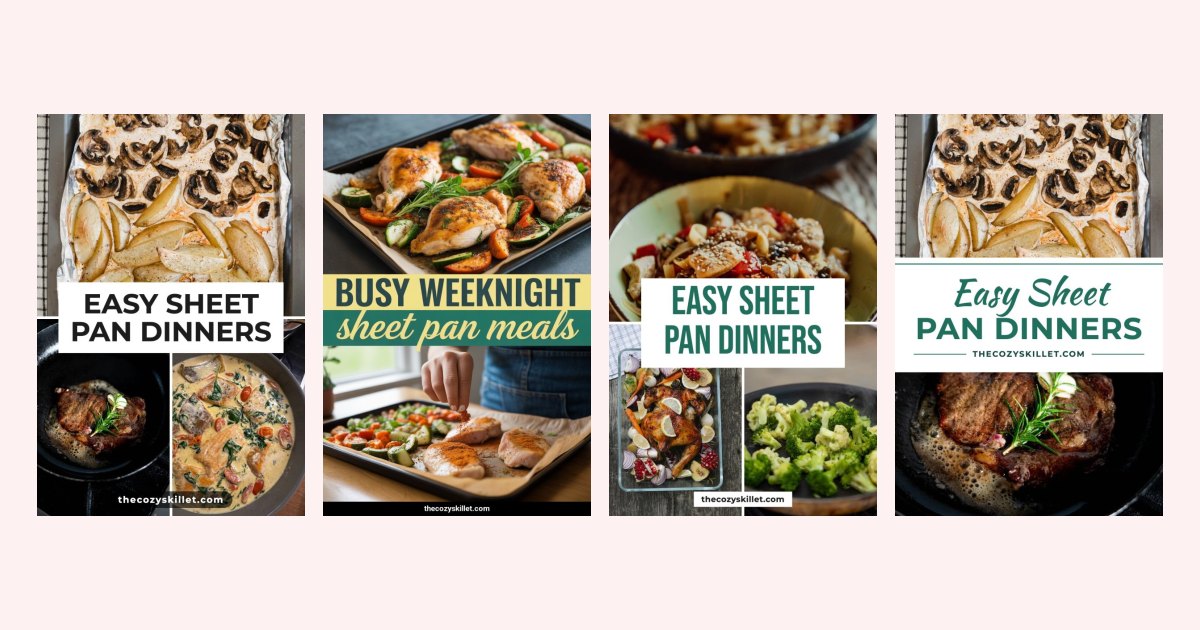
La mayoría de las opciones para "publicar automáticamente de WordPress a Pinterest" hacen una sola cosa: cuando pulsas Publicar, guardan tu imagen destacada en un tablero con el título de la entrada como título del Pin. Lo configuras una vez y te olvidas. El problema es que la imagen destacada suele ser horizontal, el título de la entrada está escrito para Google y un solo Pin por entrada solo cubre una búsqueda de la docena a la que podría llegar.
Esta guía compara las tres formas de hacerlo: el plugin, la receta sin código y un generador de Pines que lee tu sitio. Y termina con la configuración que mantiene un blog activo en Pinterest todo el año, sin sesiones semanales de diseño.
Haz esto ahora (15 minutos)
- Abre
yoursite.com/wp-sitemap.xml(o/sitemap.xmlsi usas un plugin de SEO). Si carga, cualquiera de las herramientas de abajo podrá encontrar tus entradas. - Pasa una entrada por el validador de Rich Pins para que los Pines de tu sitio muestren el nombre de tu sitio y el título.
- Mira tus diez imágenes destacadas más recientes. Si todas son horizontales, ten en cuenta que la opción del plugin las publicará tal cual.
Opción 1: un plugin de WordPress
Plugins como Pinterest Automatic, Social Networks Auto-Poster y FS Poster se activan al pulsar Publicar y envían un Pin al tablero que hayas elegido. La mayoría publican la imagen destacada tal cual; algunos te dejan elegir otra imagen, pero aun así tienes que diseñarla tú.
Qué obtienes: automatización total. Publicas la entrada y aparece el Pin.
Qué no obtienes:
- El Pin es tu imagen destacada, horizontal y sin más, sin texto encima. Pinterest es un feed vertical con texto sobre la imagen.
- El título es el de tu entrada, escrito para posicionar en Google, no para hacer que la gente se detenga al verlo.
- Un solo Pin por entrada, en un solo tablero. La entrada nunca tiene un segundo enfoque ni aparece en una segunda búsqueda.
- La descripción suele ser el extracto o no hay ninguna.
- Algunos publican también con cada actualización, no solo al publicar. Revisa la configuración antes de corregir una errata en una entrada antigua.
Va bien para: un sitio donde la imagen destacada ya es un Pin vertical diseñado, solo quieres un Pin por entrada y te da igual que se publique sin revisarlo.
Opción 2: IFTTT, Zapier o Make
Una receta vigila tu feed RSS y crea un Pin por cada elemento nuevo mediante la conexión con Pinterest.
Qué obtienes: no tienes que instalar nada en el sitio y también funciona con WordPress.com.
Qué no obtienes: el mismo problema de imagen destacada, título de la entrada y un solo Pin que con un plugin, además de límites de tareas en los planes más baratos y un retraso de hasta una hora. Tú montas toda la parte técnica.
Va bien para: personas que ya gestionan sus publicaciones en redes con una de estas herramientas.
Opción 3: un generador de Pines que lee tu sitio
En lugar de coger una sola imagen al publicar, la herramienta lee la entrada y crea Pines a partir de ella.
En Made to Spark, con un plan, conectas WordPress o simplemente pegas la dirección de tu sitio y la herramienta lee el sitemap. Marcas las entradas que quieres. Para cada una obtienes hasta cuatro Pines distintos creados a partir de las fotos de la entrada, en diseños que toman los colores de tu sitio, con un título escrito para las búsquedas en Pinterest, una descripción, texto alternativo y un tablero sugerido de tu cuenta. Apruebas el lote y se programa para los siguientes 30 días.
Qué obtienes: Pines verticales con texto, varios por entrada, con el texto y los tableros ya preparados.
Qué no obtienes: publicar y olvidarte. Los Pines llegan como borradores y los apruebas tú, así que no se publica en Pinterest nada que no hayas visto.
Va bien para: bloggers con archivo de contenido y cualquiera que quiera Pines con un diseño cuidado. La página de WordPress muestra ejemplos reales.
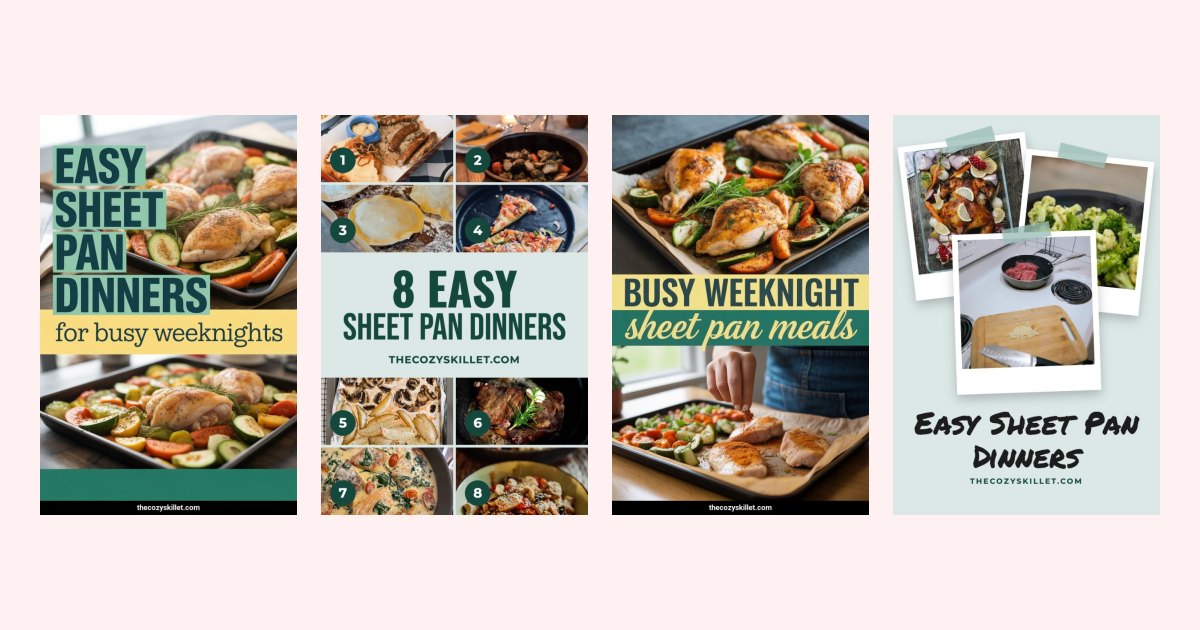
Aquí se ve la diferencia en una sola imagen: un plugin habría publicado una vez la imagen destacada horizontal de esta entrada, con el título de la entrada. Estos son cuatro Pines de la misma entrada, cada uno pensado para una búsqueda distinta.
Comparativa lado a lado
| Plugin | IFTTT / Zapier | Generador de Pines | |
|---|---|---|---|
| Imagen | Imagen destacada tal cual | Imagen destacada tal cual | Pin vertical diseñado a partir de las fotos de la entrada |
| Título | Título de la entrada | Título de la entrada | Escrito para búsquedas en Pinterest |
| Descripción | Extracto o en blanco | Extracto o en blanco | Escrita |
| Pines por entrada | 1 | 1 | Hasta 4 |
| Tablero | Un tablero fijo | Un tablero fijo | Asignado según cada Pin |
| Entradas antiguas | No | No | Sí, hasta 500 a la vez |
| Revisas antes de publicar | No | No | Sí |
| Instalación en el sitio | Sí | No | No |
En una frase: si solo quieres que cada entrada tenga presencia en Pinterest, usa un plugin. Si quieres Pines que consigan clics, usa un generador y revisa los borradores.
Lo que dicen 3,700 Pines sobre publicar uno por entrada
Todo el planteamiento de un plugin se basa en un Pin por entrada. Analizamos si eso basta en nuestro estudio de 3,700 Pines: los Pines con mejor rendimiento de 46 cuentas, obtenidos de la API oficial de Pinterest, de febrero a octubre de 2026.
| Pines distintos para la entrada | Mediana de clics salientes |
|---|---|
| 1 | 0 |
| 2 | 4 |
| 3 | 7 |
| 4 | 10.5 |
| 5 o más | 16.5 |
Las entradas con dos o más Pines distintos eran el 27% de las entradas y aportaban el 74% de los clics. Hay otro dato importante para la opción del plugin: seis de cada diez clics de 2026 venían de Pines publicados por primera vez en 2025 o antes. Los Pines siguen generando resultados durante años, así que también merece la pena publicar las entradas que subiste antes de instalar el plugin, y un plugin que se activa al pulsar Publicar nunca las toca.
Siendo sinceros, hay límites: esto es correlación, no causalidad (las entradas que consiguen clics también suelen recibir más Pines), y las cuentas se inclinan hacia blogs y tiendas que ya usan una herramienta para Pines. Aun así, un plugin puede ser un primer Pin razonable. No es el último que necesita una entrada.
La configuración que mantiene un blog activo en Pinterest todo el año
- Primer mes: el archivo. Ordena tus entradas antiguas en publicar ahora, publicar en temporada y dejar fuera. Pasa el primer grupo en lotes de 25 entradas, con tres o cuatro Pines cada una, programados a lo largo del mes. Publica tu archivo explica el método completo.
- Cada semana: entradas nuevas. Una vez por semana, marca las entradas que has publicado desde la última vez. Quince minutos.
- Cada trimestre: segundos enfoques. Vuelve a las entradas que han conseguido clics y crea Pines nuevos con un ángulo de título distinto.
- Mantén válidos los Rich Pins. Haz una comprobación después de cualquier cambio de tema o plugin.
Elijas la opción que elijas, el ritmo importa más que la herramienta: unos pocos Pines al día, todos los días, nunca la misma imagen dos veces y la misma entrada con al menos una semana de diferencia. Automatización de Pinterest: qué es seguro explica dónde está el límite.
Preguntas frecuentes
¿Pinterest tiene un plugin oficial para WordPress?
El plugin oficial de Pinterest para WordPress te ayuda a reclamar tu sitio, añadir botones Guardar y configurar Rich Pins. No publica tus entradas por ti; para eso necesitas una de las tres opciones anteriores.
¿Cómo publico automáticamente entradas nuevas de WordPress en Pinterest?
Puedes usar un plugin o una receta que publique la imagen destacada al pulsar Publicar, o un generador de Pines que lea tu sitio y cree varios Pines diseñados por entrada para que los apruebes. La primera opción es automática y básica; la segunda te lleva diez minutos a la semana y produce Pines en los que la gente hace clic.
¿Estas herramientas necesitan mi contraseña de Pinterest?
No, y no uses ninguna que te la pida. Las herramientas aprobadas te envían a una página de inicio de sesión de Pinterest y nunca ven tu contraseña. Made to Spark se conecta así y puedes desconectarlo desde la configuración de Pinterest cuando quieras.
¿También debería publicar entradas antiguas de WordPress en Pinterest?
Sí, y mejor empezar por ahí. Las entradas antiguas que todavía reciben tráfico de Google ya han demostrado su valor, y un Pin creado hoy puede llevar lectores a una entrada de 2022 durante años. Publica tu archivo explica el método.
Antes de conectar nada
- El sitemap carga; los Rich Pins son válidos.
- Decide: un Pin con la imagen destacada por entrada o Pines diseñados con varios enfoques.
- Si usas un plugin: imágenes destacadas verticales y la opción de "publicar al actualizar" desactivada.
- Si usas un generador: primero el archivo y luego una revisión semanal de las entradas nuevas.
- Revisa los Pines antes de que se publiquen.
- Repartidos a lo largo del mes, con una semana entre publicaciones de la misma entrada.