Publier automatiquement WordPress sur Pinterest
 Paul
Lire en: English Español Français Deutsch
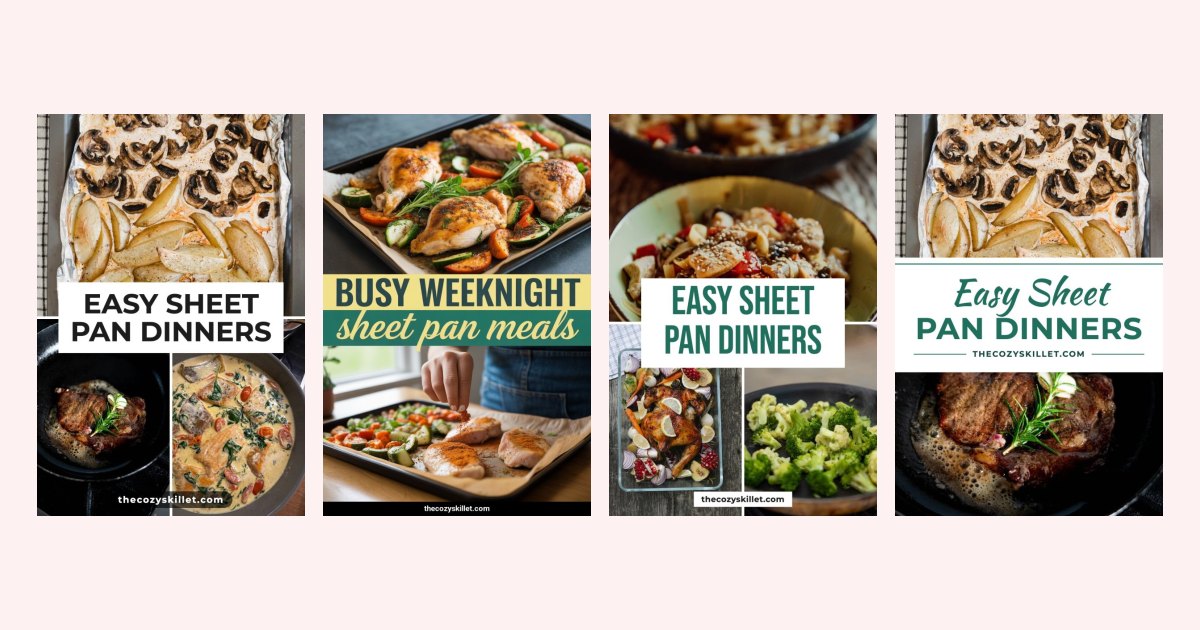
La plupart des systèmes de « publication automatique de WordPress vers Pinterest » font une seule chose : quand vous cliquez sur Publier, ils enregistrent votre image mise en avant dans un tableau avec le titre de l’article comme titre de l’épingle. Vous réglez ça une fois, puis vous n’y pensez plus. Le problème, c’est qu’une image mise en avant est souvent horizontale, que le titre de l’article est écrit pour Google, et qu’une seule épingle par article ne couvre qu’une recherche parmi la douzaine qu’il pourrait viser.
Ce guide compare les trois façons de faire : le plugin, l’automatisation sans code et le générateur d’épingles qui lit votre site. Il se termine par la configuration qui permet à un blog d’être épinglé toute l’année, sans séance de design chaque semaine.
À faire maintenant (15 minutes)
- Ouvrez
yoursite.com/wp-sitemap.xml(ou/sitemap.xmlsi vous utilisez un plugin SEO). Si la page se charge, tous les outils ci-dessous peuvent trouver vos articles. - Testez un article avec le validateur de Rich Pins pour que les épingles de votre site affichent le nom de votre site et leur titre.
- Regardez vos dix dernières images mises en avant. Si elles sont toutes horizontales, notez que la solution avec plugin les épinglera telles quelles.
Option 1 : un plugin WordPress
Des plugins comme Pinterest Automatic, Social Networks Auto-Poster et FS Poster se déclenchent au moment de la publication et envoient une épingle vers le tableau que vous avez choisi. La plupart épinglent l’image mise en avant telle quelle ; quelques-uns permettent de choisir une autre image, mais vous devez toujours la concevoir vous-même.
Ce que vous obtenez : une vraie automatisation. Vous publiez l’article, l’épingle apparaît.
Ce que vous n’obtenez pas :
- L’épingle est simplement votre image mise en avant, horizontale et sans texte. Or Pinterest est un flux vertical, avec du texte sur les images.
- Le titre est celui de votre article, pensé pour bien se classer sur Google, pas pour arrêter le défilement.
- Une épingle par article, sur un seul tableau. L’article n’a jamais de second angle ni de deuxième recherche.
- La description est en général votre extrait… ou rien du tout.
- Certains publient aussi à chaque mise à jour, pas seulement à la première publication. Vérifiez les réglages avant de corriger une faute dans un ancien article.
Bien adapté si : l’image mise en avant de votre site est déjà une épingle verticale conçue pour Pinterest, vous ne voulez qu’une seule épingle par article, et cela vous va qu’elle parte sans validation.
Option 2 : IFTTT, Zapier ou Make
Une automatisation surveille votre flux RSS et crée une épingle pour chaque nouvel élément, via la connexion Pinterest.
Ce que vous obtenez : rien à installer sur le site, et ça fonctionne aussi avec WordPress.com.
Ce que vous n’obtenez pas : le même problème qu’avec un plugin — image mise en avant, titre de l’article, une seule épingle — avec en plus des limites de tâches sur les formules les moins chères et parfois jusqu’à une heure de délai. Vous construisez vous-même toute la tuyauterie.
Bien adapté si : vous gérez déjà vos publications sociales avec l’un de ces outils.
Option 3 : un générateur d’épingles qui lit votre site
Au lieu de récupérer une seule image au moment de la publication, l’outil lit l’article et crée des épingles à partir de son contenu.
Dans Made to Spark, avec un abonnement, vous connectez WordPress ou vous collez simplement l’adresse de votre site, puis l’outil lit le sitemap. Vous cochez les articles que vous voulez. Pour chacun, vous obtenez jusqu’à quatre épingles différentes créées à partir des photos de l’article, dans des mises en page qui reprennent les couleurs de votre site, avec un titre écrit pour la recherche Pinterest, une description, un texte alternatif et un tableau suggéré à partir de votre compte. Vous validez le lot et il est programmé sur les 30 prochains jours.
Ce que vous obtenez : des épingles verticales avec du texte, plusieurs par article, avec les textes et les tableaux déjà préparés.
Ce que vous n’obtenez pas : du « publier et oublier ». Les épingles arrivent comme brouillons et vous les validez, donc rien n’est envoyé sur Pinterest sans que vous l’ayez vu.
Bien adapté si : vous êtes blogueur avec un catalogue d’anciens contenus, ou si vous voulez des épingles qui ont vraiment l’air d’avoir été conçues. La page WordPress montre de vrais exemples.
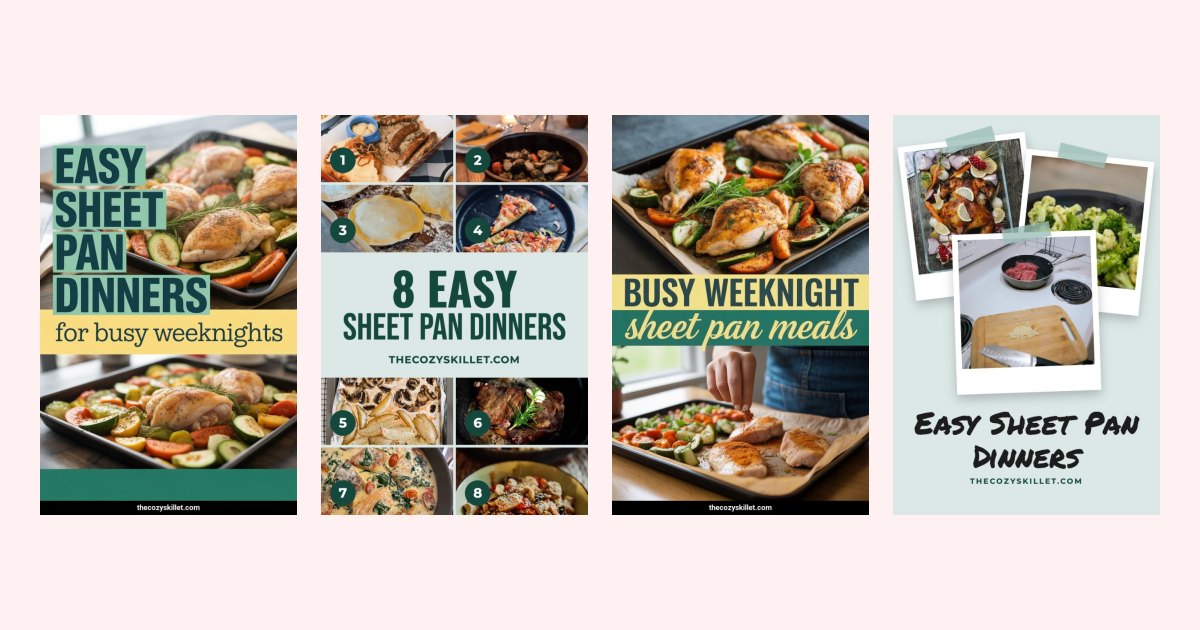
Voilà la différence en une image : un plugin aurait épinglé une seule fois l’image mise en avant horizontale de cet article, avec le titre de l’article. Ici, ce sont quatre épingles tirées du même article, chacune visant une recherche différente.
Comparatif rapide
| Plugin | IFTTT / Zapier | Générateur d’épingles | |
|---|---|---|---|
| Image | Image mise en avant telle quelle | Image mise en avant telle quelle | Épingle verticale conçue à partir des photos de l’article |
| Titre | Titre de l’article | Titre de l’article | Rédigé pour la recherche Pinterest |
| Description | Extrait ou vide | Extrait ou vide | Rédigée |
| Épingles par article | 1 | 1 | Jusqu’à 4 |
| Tableau | Un seul tableau fixe | Un seul tableau fixe | Adapté à chaque épingle |
| Anciens articles | Non | Non | Oui, jusqu’à 500 à la fois |
| Vous vérifiez avant publication | Non | Non | Oui |
| Installation sur le site | Oui | Non | Non |
En une phrase : si vous voulez juste marquer le coup pour chaque article, utilisez un plugin. Si vous voulez des épingles qui obtiennent des clics, utilisez un générateur et relisez les brouillons.
Ce que disent 300 épingles sur le fait de n’avoir qu’une seule épingle par article
Tout le principe d’un plugin, c’est une seule épingle par article. Nous avons regardé si c’était suffisant dans notre étude sur 3,700 épingles : les meilleures épingles de 46 comptes, via l’API officielle de Pinterest, de février à octobre 2026.
| Nombre d’épingles différentes pour l’article | Clics sortants médians |
|---|---|
| 1 | 0 |
| 2 | 4 |
| 3 | 7 |
| 4 | 10.5 |
| 5 ou plus | 16.5 |
Les articles avec deux épingles différentes ou plus représentaient 27 % des articles et apportaient 74 % des clics. Un autre chiffre compte pour la solution plugin : six clics sur dix en 2026 venaient d’épingles publiées pour la première fois en 2025 ou avant. Les épingles continuent de rapporter pendant des années, donc les articles publiés avant l’installation du plugin méritent eux aussi d’être épinglés, et un plugin qui se déclenche au moment de la publication ne les touche jamais.
Les limites, honnêtement : ici, on parle de corrélation, pas de causalité (les articles qui obtiennent des clics ont aussi tendance à avoir plus d’épingles), et les comptes sont plutôt des blogs et boutiques qui utilisent déjà un outil pour créer des épingles. Malgré tout, un plugin peut être une première épingle raisonnable. Ce n’est pas la dernière dont un article a besoin.
La configuration qui garde un blog actif sur Pinterest toute l’année
- Premier mois : les archives. Triez vos anciens articles en trois piles : à épingler maintenant, à épingler en saison, et à laisser de côté. Faites passer le premier lot par séries de 25 articles, avec trois ou quatre épingles chacun, programmées sur tout le mois. Épinglez vos archives explique toute la méthode.
- Chaque semaine : les nouveaux articles. Une fois par semaine, cochez les articles publiés depuis la dernière fois. Quinze minutes.
- Chaque trimestre : de nouveaux angles. Revenez sur les articles qui ont obtenu des clics et créez-leur de nouvelles épingles avec un angle de titre différent.
- Gardez les Rich Pins valides. Une vérification après chaque changement de thème ou de plugin.
Quel que soit l’outil choisi, le rythme compte plus que l’outil : quelques épingles par jour, tous les jours, jamais la même image deux fois, et au moins une semaine d’écart pour un même article. Automatisation Pinterest : ce qui est sans risque explique où se situe la limite.
Questions fréquentes
Pinterest a-t-il un plugin WordPress officiel ?
Le plugin WordPress officiel de Pinterest vous aide à revendiquer votre site, à ajouter des boutons Enregistrer et à configurer les Rich Pins. Il n’épingle pas vos articles à votre place ; pour cela, il faut passer par l’une des trois méthodes ci-dessus.
Comment épingler automatiquement les nouveaux articles WordPress ?
Soit avec un plugin ou une automatisation qui épingle l’image mise en avant au moment de la publication, soit avec un générateur d’épingles qui lit votre site et crée plusieurs épingles conçues pour chaque article, à valider par vos soins. La première option est automatique et basique ; la seconde demande dix minutes par semaine et produit des épingles sur lesquelles les gens cliquent.
Ces outils ont-ils besoin de mon mot de passe Pinterest ?
Non, et n’utilisez pas un outil qui le demande. Les outils approuvés vous envoient vers une page de connexion Pinterest et ne voient jamais votre mot de passe. Made to Spark se connecte de cette façon, et vous pouvez le déconnecter à tout moment depuis les réglages Pinterest.
Faut-il aussi épingler les anciens articles WordPress ?
Oui, en priorité. Les anciens articles qui reçoivent encore du trafic Google ont déjà fait leurs preuves, et une épingle créée aujourd’hui peut envoyer des lecteurs vers un article de 2022 pendant des années. Épinglez vos archives explique la méthode.
Avant de connecter quoi que ce soit
- Le sitemap se charge ; les Rich Pins sont valides.
- Décidez : une épingle issue de l’image mise en avant par article, ou des épingles conçues avec plusieurs angles.
- Si plugin : images mises en avant verticales, et option « épingler lors des mises à jour » désactivée.
- Si générateur : d’abord les archives, puis un passage hebdomadaire pour les nouveaux articles.
- Épingles vérifiées avant publication.
- Programmation répartie sur le mois, avec une semaine d’écart pour un même article.