Publier plusieurs Pins d’un coup sur Pinterest
 Paul
Paul
Lire en: English Español Français Deutsch

Oui, vous pouvez publier plusieurs Pins d’un coup sur Pinterest. Avec un compte professionnel, vous pouvez importer jusqu’à 200 Pins depuis un seul tableur, avec pour chacun un titre, un tableau, un lien et une date de publication. L’option se trouve dans les Paramètres.
Ce guide vous montre comment faire : les colonnes exactes, la règle sur les dates qui fait échouer le plus d’imports, et les erreurs que vous allez rencontrer. Ensuite, il y a le hic : un tableur de 200 lignes demande 200 images et 200 descriptions, et c’est justement ce que l’outil d’import ne fait pas.
À faire maintenant (15 minutes)
- Vérifiez que vous utilisez bien un compte professionnel. L’outil d’import n’est pas disponible pour les comptes personnels.
- Sur ordinateur, ouvrez les Paramètres et cherchez Importer du contenu. Téléchargez depuis cet écran le tableur d’exemple de Pinterest.
- Placez vos images de Pin à un endroit avec un lien public qui se termine par .jpg ou .png. La bibliothèque de médias de votre propre site convient. Les liens de partage Google Drive et Dropbox, en général, ne conviennent pas : ils ouvrent une page, pas le fichier.
Où se trouve l’import en lot
- Connectez-vous à votre compte professionnel sur un ordinateur. L’import en lot est disponible uniquement sur ordinateur.
- Cliquez sur la flèche en haut à droite pour ouvrir le menu, puis sur Paramètres.
- Choisissez Importer du contenu dans le menu de gauche.
- À côté de Télécharger un fichier .csv ou .txt, cliquez sur Télécharger.
Partez du fichier d’exemple de Pinterest et gardez les en-têtes de colonnes exactement tels quels. Si vous renommez une colonne, certaines lignes seront ignorées ou l’import sera refusé. Les colonnes ci-dessous viennent de la page d’aide de Pinterest en octobre 2026 ; dans tous les cas, commencez toujours par le fichier que vous téléchargez.
Si vous préférez partir d’un exemple déjà rempli, téléchargez notre modèle CSV : les huit colonnes, trois lignes d’exemple pour un article de blog, des dates déjà au bon format et espacées d’une semaine. Remplacez le texte d’exemple, gardez les en-têtes.
Les colonnes
| Colonne | Obligatoire ? | Règles |
|---|---|---|
| Title | Oui | Jusqu’à 100 caractères. Placez l’expression recherchée dans les 40 premiers. |
| Media URL | Oui | Un lien public vers le fichier image lui-même, qui se termine par .jpg ou .png (ou .mp4 pour une vidéo). Pas un lien vers une page qui contient l’image. |
| Pinterest board | Oui | Le nom du tableau, exactement tel qu’il apparaît sur votre profil, majuscules comprises. |
| Thumbnail | Vidéo uniquement | Laissez vide pour les images. |
| Description | Non, mais ajoutez-en une | Jusqu’à 500 caractères. D’après nos données, les Pins avec une description de 250 à 499 caractères avaient un taux de clic plus de six fois supérieur à celui des Pins avec moins de 100 caractères. |
| Link | Non, mais toujours | La page exacte vers laquelle le Pin doit envoyer les visiteurs. |
| Publish date | Non | Voir plus bas. C’est cette colonne qui pose le plus souvent problème. |
| Keywords | Non | Balises d’intérêt pour le Pin. |
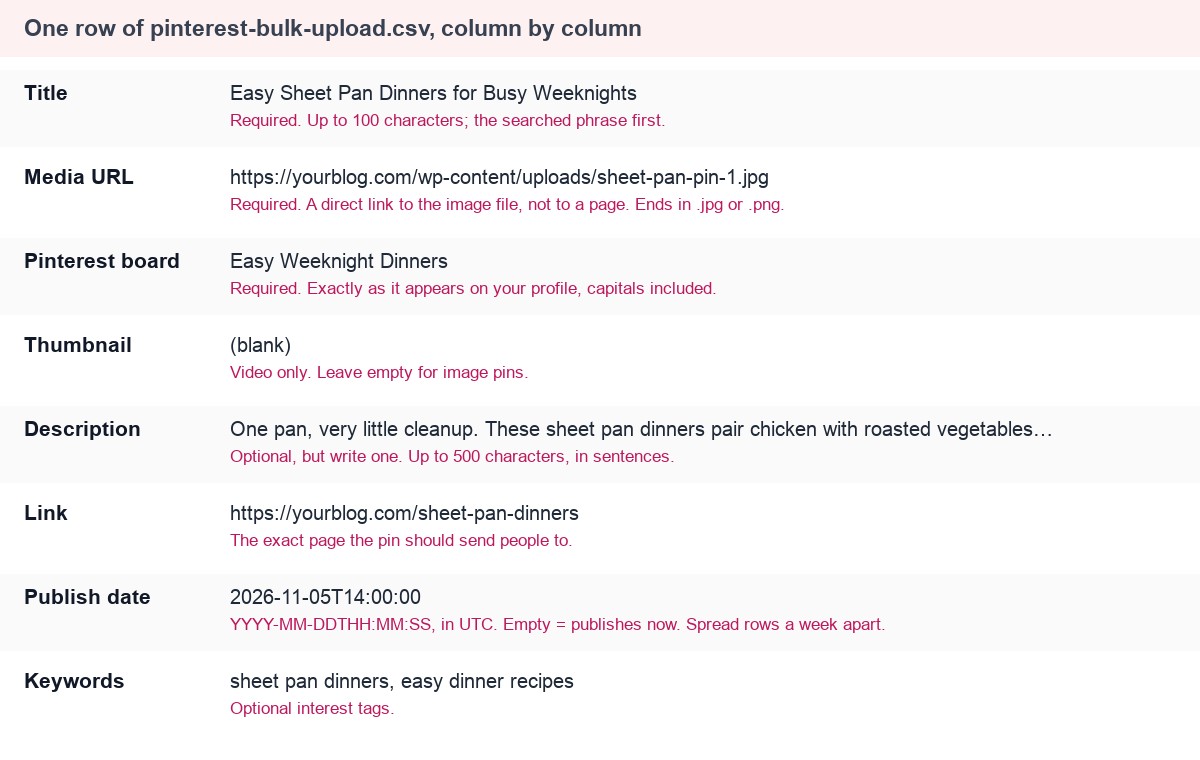
Voici une ligne complète, colonne par colonne, avec la règle pour chaque champ :
La règle pour la date de publication
Pinterest accepte deux formats : une date seule, 2026-11-05, ou une date avec une heure, 2026-11-05T08:00:00. L’heure est en UTC, pas dans votre fuseau horaire local. Donc un Pin prévu à 08:00 sera publié à 3 h du matin à New York et à 9 h à Paris.
- Date future : le Pin est programmé pour ce moment-là.
- Date sans heure : il sera publié à l’heure de la journée où vous avez importé le fichier.
- Vide : il est publié immédiatement.
- Tout autre format (05/11/2026, « Nov 5 », une date reformatée automatiquement par le tableur) : erreur, et le Pin n’est pas publié.
Ce dernier cas est le problème le plus courant. Excel et Google Sheets adorent « aider » en reformatant les dates. Définissez la colonne en texte brut avant de saisir les dates, puis rouvrez le CSV exporté pour vérifier qu’elles sont bien restées telles quelles.
Répartissez les dates
Deux cents Pins avec une colonne de date vide seront publiés d’un coup. C’est exactement le type de pic que le filtre antispam de Pinterest repère, et en plus vous n’aurez plus rien à publier la semaine suivante. Donnez une date à chaque ligne et étalez le fichier sur un mois ou plus : deux à cinq par jour, et jamais la même page deux fois dans la même semaine. À quelle fréquence publier sur Pinterest explique le bon rythme.
Les erreurs que vous allez rencontrer, et comment les corriger
| Ce qui se passe | Pourquoi | Correction |
|---|---|---|
| Lignes ignorées avec une erreur de média | La Media URL pointe vers une page, un lien de partage ou un fichier derrière une connexion | Utilisez un lien direct vers le fichier. Ouvrez-le dans une fenêtre privée : vous ne devez voir que l’image. |
| « Board not found » | L’orthographe ou les majuscules ne correspondent pas au nom du tableau | Copiez le nom depuis votre profil. |
| Les Pins sont partis à la mauvaise heure | Les heures sont en UTC | Convertissez depuis votre fuseau horaire avant de remplir la colonne. |
| Erreurs de date sur toutes les lignes | Le tableur a reformaté les dates | Définissez la colonne en texte brut et utilisez YYYY-MM-DD. |
| Import refusé | Plus de 200 lignes, ou un en-tête renommé | Divisez le fichier ; remettez les en-têtes du modèle. |
| Tout a été publié d’un coup | Colonne de date vide | Remplissez chaque ligne avec une date future. |
D’autres façons de publier plusieurs Pins d’un coup
- Le créateur de Pins sur ordinateur vous permet d’importer plusieurs images à la fois et crée un brouillon pour chacune. Mais vous devez toujours remplir chaque titre, description, lien et tableau à la main, brouillon par brouillon.
- L’outil de programmation de Pinterest peut garder 10 Pins en attente, jusqu’à 30 jours à l’avance, un Pin à la fois. Pratique pour une semaine ; pas pour un mois.
- Les outils de programmation tiers (le nôtre compris) qui utilisent l’API officielle n’ont pas cette limite de dix Pins en attente. Vous validez un lot et il est publié sur plusieurs semaines.
Le hic : 200 lignes, c’est 200 Pins à créer
L’outil d’import publie des Pins. Il ne les crée pas. Avant même de remplir le tableur, il vous faut, pour chaque ligne, une image verticale, un titre de moins de 100 caractères, une description et un tableau adapté. Pour 200 lignes à raison de dix minutes chacune, cela représente une semaine de travail.
C’est cette étape que Made to Spark prend en charge. Collez l’adresse de votre site, cochez les articles ou produits que vous voulez, et l’outil crée jusqu’à quatre Pins différents pour chacun à partir des photos de la page, rédige le titre, la description et le texte alternatif, puis associe un tableau depuis votre compte Pinterest. Ensuite, vous pouvez soit :
- Programmer via l’API. Validez le lot et il est réparti sur les 30 prochains jours selon une limite quotidienne. Aucun tableur à gérer.
- Exporter un CSV. Le scheduler propose un mode CSV : planifiez les dates dans le calendrier, exportez, puis importez vous-même le fichier dans Pinterest.
Questions fréquentes
Combien de Pins puis-je importer d’un coup sur Pinterest ?
Jusqu’à 200 par fichier avec un compte professionnel, via Paramètres → Importer du contenu sur ordinateur. Si vous avez un lot plus important, répartissez-le sur plusieurs fichiers.
Puis-je importer des Pins en lot depuis mon téléphone ?
Non. L’outil d’import de Pinterest fonctionne uniquement sur ordinateur. L’application mobile permet de créer un seul Pin à la fois.
Puis-je programmer des Pins avec un import en lot ?
Oui. Remplissez la colonne Publish date avec une date future, comme 2026-11-05 ou 2026-11-05T08:00:00 en UTC. Si vous la laissez vide, le Pin est publié immédiatement.
Pourquoi mon import en lot Pinterest a-t-il échoué ?
Presque toujours à cause de l’un de ces trois points : une date au mauvais format (les tableurs les reformatent), une Media URL qui ouvre une page au lieu du fichier image, ou un nom de tableau qui ne correspond pas exactement à votre profil.
Avant d’importer
- Compte professionnel, ordinateur, Paramètres → Importer du contenu.
- Fichier d’exemple de Pinterest, en-têtes inchangés.
- Media URL qui se terminent par le nom du fichier et s’ouvrent dans une fenêtre privée.
- Noms de tableaux copiés à l’identique.
- Dates au format YYYY-MM-DD ou YYYY-MM-DDTHH:MM:SS, en UTC, colonne définie en texte brut.
- Chaque ligne avec une date, répartie sur un mois, jamais la même page deux fois dans la même semaine.
- Moins de 200 lignes par fichier.
- Images, titres et descriptions préparés à l’avance avant d’ouvrir le tableur.