Mehrere Pins gleichzeitig bei Pinterest posten
 Paul
Paul
Auch lesen auf: English Español Français Deutsch

Ja, du kannst auf Pinterest viele Pins auf einmal veröffentlichen. Mit einem Unternehmenskonto kannst du bis zu 200 Pins per Tabelle hochladen, jeweils mit Titel, Pinnwand, Link und Veröffentlichungsdatum. Die Funktion ist etwas versteckt und steckt in den Einstellungen.
In dieser Anleitung zeige ich dir alles Schritt für Schritt: die genauen Spalten, die Datumsregel, an der die meisten Uploads scheitern, und die Fehler, die dir begegnen können. Und dann gibt es noch einen Haken: Eine Tabelle mit 200 Zeilen braucht auch 200 Bilder und 200 Beschreibungen. Genau das nimmt dir das Upload-Tool nicht ab.
Mach das jetzt (15 Minuten)
- Prüfe, ob du ein Unternehmenskonto hast. Das Import-Tool gibt es nicht für private Konten.
- Öffne am Desktop die Einstellungen und suche nach Import content. Lade dort die Beispiel-Tabelle von Pinterest herunter.
- Speichere deine Pin-Bilder an einem Ort mit öffentlichem Link, der auf .jpg oder .png endet. Die Mediathek deiner eigenen Website funktioniert. Freigabelinks von Google Drive oder Dropbox meistens nicht: Sie öffnen eine Seite, nicht die Datei.
Wo du den Massen-Upload findest
- Melde dich an deinem Unternehmenskonto auf einem Computer an. Der Massen-Upload funktioniert nur am Desktop.
- Klicke oben rechts auf den Pfeil, um das Menü zu öffnen, und dann auf Settings.
- Wähle im linken Menü Import content.
- Klicke neben Upload .csv or .txt file auf Upload.
Starte immer mit der Beispieldatei von Pinterest und lass die Spaltenüberschriften genau so, wie sie sind. Wenn du eine Spalte umbenennst, werden Zeilen übersprungen oder der Upload wird abgelehnt. Die unten genannten Spalten stammen aus der Pinterest-Hilfe von Oktober 2026. Nutze trotzdem immer zuerst die Datei, die du dort herunterlädst.
Wenn du lieber mit einem ausgefüllten Beispiel starten willst, lade unsere CSV-Vorlage herunter: mit den acht Spalten, drei Beispielzeilen für einen Blogbeitrag, Datumsangaben bereits im richtigen Format und jeweils eine Woche auseinander. Ersetze einfach den Beispieltext und lass die Überschriften unverändert.
Die Spalten
| Spalte | Pflicht? | Regeln |
|---|---|---|
| Title | Ja | Bis zu 100 Zeichen. Die wichtigste Suchphrase sollte in den ersten 40 Zeichen stehen. |
| Media URL | Ja | Ein öffentlicher Link direkt zur Bilddatei, endend auf .jpg oder .png (oder .mp4 für Videos). Kein Link zu einer Seite, auf der das Bild nur eingebettet ist. |
| Pinterest board | Ja | Der Name der Pinnwand genau so, wie er in deinem Profil erscheint, inklusive Groß- und Kleinschreibung. |
| Thumbnail | Nur bei Videos | Bei Bildern leer lassen. |
| Description | Nein, aber sinnvoll | Bis zu 500 Zeichen. In unseren Daten hatten Pins mit einer Beschreibung von 250 bis 499 Zeichen mehr als sechsmal so viele Klicks wie Pins mit unter 100 Zeichen. |
| Link | Nein, aber immer ausfüllen | Die genaue Seite, auf die der Pin verlinken soll. |
| Publish date | Nein | Siehe unten. Hier passieren die meisten Fehler. |
| Keywords | Nein | Interessen-Tags für den Pin. |
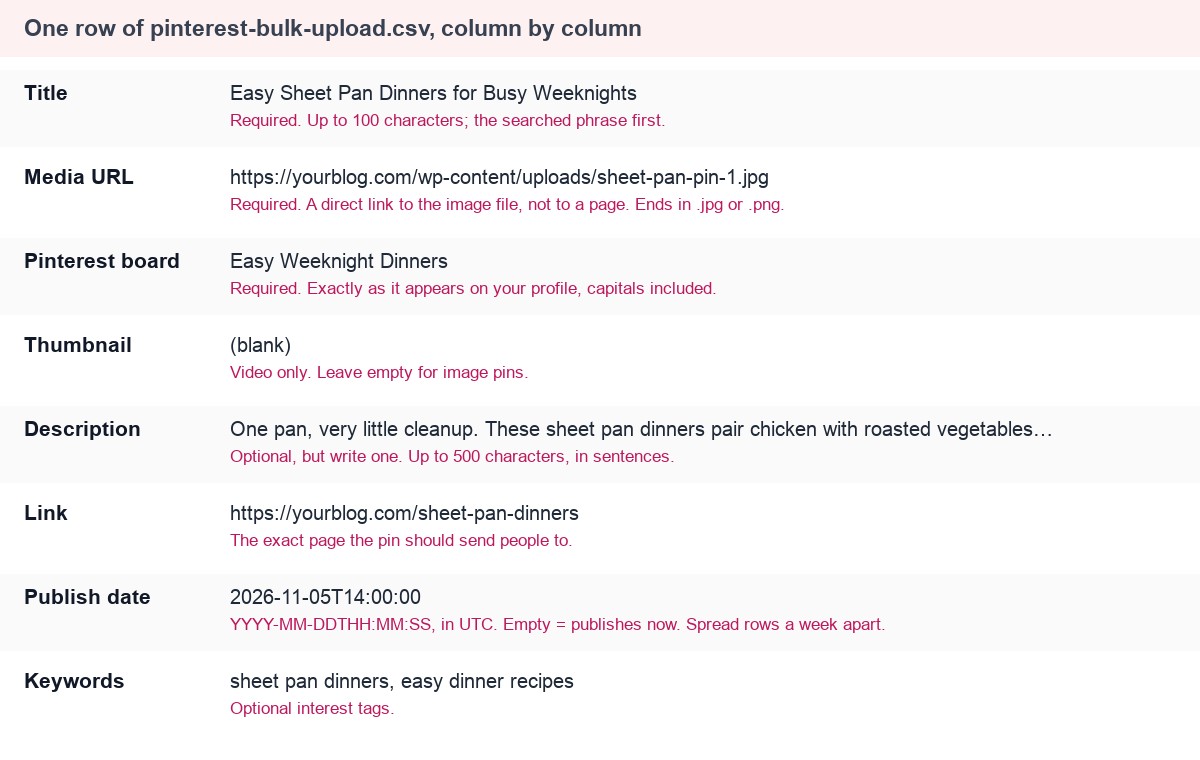
Hier siehst du eine fertige Zeile, Spalte für Spalte, jeweils mit der Regel für das Feld:
Die Regel fürs Veröffentlichungsdatum
Pinterest akzeptiert zwei Formate: ein Datum allein, 2026-11-05, oder ein Datum mit Uhrzeit, 2026-11-05T08:00:00. Die Uhrzeit ist in UTC, nicht in deiner lokalen Zeitzone. Ein Pin für 08:00 wird also um 3 Uhr morgens in New York und um 9 Uhr in Paris veröffentlicht.
- Datum in der Zukunft: Der Pin wird dafür eingeplant.
- Datum ohne Uhrzeit: Er wird zu der Tageszeit veröffentlicht, zu der du die Datei hochgeladen hast.
- Leer: Der Pin wird sofort veröffentlicht.
- Jedes andere Format (05/11/2026, "Nov 5", ein automatisch umformatiertes Tabellen-Datum): führt zu einem Fehler, und der Pin wird nicht veröffentlicht.
Der letzte Punkt ist fast immer die Ursache. Excel und Google Sheets wollen dir gern „helfen“ und formatieren Daten um. Stelle die Spalte vorher auf reinen Text und öffne die exportierte CSV danach noch einmal, um zu prüfen, ob das Format erhalten geblieben ist.
Verteile die Daten
Zweihundert Pins mit leerer Datumsspalte werden alle auf einmal veröffentlicht. Genau solche Schübe soll der Spam-Filter von Pinterest erkennen. Und für die nächste Woche bleibt dir dann nichts mehr übrig. Gib jeder Zeile ein Datum und verteile die Datei über einen Monat oder länger: zwei bis fünf pro Tag, dieselbe Seite nie zweimal in derselben Woche. In How often to post on Pinterest geht es um das richtige Tempo.
Typische Fehler und ihre Lösung
| Was passiert | Warum | Lösung |
|---|---|---|
| Zeilen werden wegen eines Medienfehlers übersprungen | Die Media URL führt zu einer Seite, zu einem Freigabelink oder zu einer Datei hinter einem Login | Nutze einen direkten Link zur Datei. Öffne ihn in einem privaten Fenster: Du solltest nur das Bild sehen. |
| "Board not found" | Schreibweise oder Groß- und Kleinschreibung stimmen nicht mit dem Pinnwandnamen überein | Kopiere den Namen direkt aus deinem Profil. |
| Die Pins wurden zur falschen Uhrzeit veröffentlicht | Die Zeiten sind in UTC | Rechne die Zeit vor dem Eintragen aus deiner Zeitzone um. |
| Datumsfehler in jeder Zeile | Die Tabelle hat die Daten umformatiert | Stelle die Spalte auf reinen Text und nutze YYYY-MM-DD. |
| Der Upload wird abgelehnt | Mehr als 200 Zeilen oder eine umbenannte Überschrift | Teile die Datei auf und stelle die ursprünglichen Überschriften wieder her. |
| Alles wurde sofort veröffentlicht | Leere Datumsspalte | Trage in jede Zeile ein Datum in der Zukunft ein. |
Andere Wege, mehrere Pins auf einmal zu veröffentlichen
- Der Pin-Builder am Desktop erlaubt es dir, mehrere Bilder gleichzeitig hineinzuziehen, und erstellt für jedes einen Entwurf. Titel, Beschreibung, Link und Pinnwand musst du trotzdem für jeden Entwurf einzeln ausfüllen.
- Der eigene Planer von Pinterest speichert 10 anstehende Pins, bis zu 30 Tage im Voraus, jeweils einen Pin nach dem anderen. Gut für eine Woche, nicht für einen ganzen Monat.
- Planungstools von Drittanbietern (auch unseres), die die offizielle API nutzen, haben keine Warteschlange von zehn. Du gibst einen Stapel frei, und er wird über Wochen verteilt veröffentlicht.
Der Haken: 200 Zeilen sind 200 Pins, die du erstellen musst
Das Import-Tool veröffentlicht Pins. Es erstellt sie nicht. Bevor du die Tabelle ausfüllen kannst, brauchst du für jede Zeile ein Hochformat-Bild, einen Titel mit unter 100 Zeichen, eine Beschreibung und eine passende Pinnwand. Bei 200 Zeilen und zehn Minuten pro Zeile ist das eine ganze Arbeitswoche.
Genau diesen Schritt übernimmt Made to Spark. Gib einfach deine Website-Adresse ein, markiere die Beiträge oder Produkte, die du willst, und das Tool erstellt aus den Bildern auf der Seite bis zu vier verschiedene Pins pro Inhalt, schreibt Titel, Beschreibung und Alt-Text und ordnet eine Pinnwand aus deinem Pinterest-Konto zu. Danach kannst du entweder:
- Über die API planen. Gib den Stapel frei, und er wird unter einem täglichen Limit auf die nächsten 30 Tage verteilt. Ganz ohne Tabelle.
- Eine CSV exportieren. Der scheduler hat einen CSV-Modus: Plane die Daten im Kalender, exportiere die Datei und lade sie selbst bei Pinterest hoch.
Fragen, die oft gestellt werden
Wie viele Pins kann ich auf Pinterest auf einmal hochladen?
Bis zu 200 pro Datei mit einem Unternehmenskonto, über Settings → Import content auf einem Computer. Teile größere Stapel auf mehrere Dateien auf.
Kann ich Pins gesammelt vom Handy hochladen?
Nein. Das Import-Tool von Pinterest gibt es nur am Desktop. In der App kannst du immer nur einen Pin auf einmal erstellen.
Kann ich Pins beim Massen-Upload planen?
Ja. Fülle die Spalte Publish date mit einem zukünftigen Datum, entweder als 2026-11-05 oder 2026-11-05T08:00:00 in UTC. Wenn du sie leer lässt, wird der Pin sofort veröffentlicht.
Warum ist mein Pinterest-Massen-Upload fehlgeschlagen?
Fast immer liegt es an einem von drei Dingen: ein Datum im falschen Format (Tabellen formatieren es oft um), eine Media URL, die statt der Bilddatei eine Seite öffnet, oder ein Pinnwandname, der nicht exakt mit deinem Profil übereinstimmt.
Bevor du hochlädst
- Unternehmenskonto, Desktop, Settings → Import content.
- Beispieldatei von Pinterest, Überschriften unverändert.
- Media URLs, die auf den Dateinamen enden und sich in einem privaten Fenster öffnen lassen.
- Pinnwandnamen exakt kopiert.
- Daten als YYYY-MM-DD oder YYYY-MM-DDTHH:MM:SS, in UTC, Spalte auf reinen Text gesetzt.
- Jede Zeile mit Datum, über einen Monat verteilt, dieselbe Seite nie zweimal in einer Woche.
- Weniger als 200 Zeilen pro Datei.
- Bilder, Titel und Beschreibungen als Stapel vorbereitet, bevor du die Tabelle öffnest.