Cómo publicar varios Pins a la vez en Pinterest
 Paul
Paul
Leer en: English Español Français Deutsch

Sí, puedes publicar muchos Pins de una sola vez en Pinterest. Una cuenta de empresa puede subir hasta 200 Pins desde una sola hoja de cálculo, con un título, tablero, enlace y fecha de publicación para cada uno. Está un poco escondido dentro de Configuración.
En esta guía te explicamos cómo hacerlo: las columnas exactas, la regla de la fecha que provoca la mayoría de los fallos al subir archivos y los errores más habituales. Y luego está el detalle importante: una hoja de cálculo con 200 filas necesita 200 imágenes y 200 descripciones, y eso es justo lo que la herramienta de importación no hace.
Haz esto ahora (15 minutos)
- Comprueba que usas una cuenta de empresa. La herramienta de importación no está disponible para cuentas personales.
- En el ordenador, abre Configuración y busca Importar contenido. Desde ahí, descarga la hoja de cálculo de ejemplo de Pinterest.
- Guarda las imágenes de tus Pins en algún lugar con un enlace público que termine en .jpg o .png. La biblioteca multimedia de tu propia web sirve. Los enlaces compartidos de Google Drive y Dropbox normalmente no, porque abren una página, no el archivo.
Dónde está la carga masiva
- Inicia sesión en tu cuenta de empresa desde un ordenador. La carga masiva solo está disponible en escritorio.
- Haz clic en la flecha de la esquina superior derecha para abrir el menú y luego en Configuración.
- Elige Importar contenido en el menú de la izquierda.
- Junto a Subir archivo .csv o .txt, haz clic en Subir.
Empieza con el archivo de ejemplo de Pinterest y deja los encabezados de columna exactamente como están. Si cambias el nombre de una columna, algunas filas se omitirán o Pinterest rechazará la subida. Las columnas de abajo son las que aparecen en la página de ayuda de Pinterest en octubre de 2026; aun así, empieza siempre con el archivo que descargues.
Si prefieres empezar con un ejemplo ya relleno, descarga nuestra plantilla CSV: las ocho columnas, tres filas de ejemplo para una entrada del blog, fechas ya en el formato correcto y separadas por una semana. Sustituye el texto de ejemplo, pero deja los encabezados.
Las columnas
| Columna | ¿Obligatoria? | Reglas |
|---|---|---|
| Title | Sí | Hasta 100 caracteres. Pon la frase de búsqueda en los primeros 40. |
| Media URL | Sí | Un enlace público al archivo de imagen, que termine en .jpg o .png (o .mp4 si es vídeo). No vale un enlace a una página que contiene la imagen. |
| Pinterest board | Sí | El nombre del tablero exactamente como aparece en tu perfil, incluidas las mayúsculas. |
| Thumbnail | Solo vídeo | Déjalo en blanco para imágenes. |
| Description | No, pero escribe una | Hasta 500 caracteres. Según nuestros datos, los Pins con una descripción de 250 a 499 caracteres tuvieron más de seis veces la tasa de clics de los Pins con menos de 100. |
| Link | No, pero siempre | La página exacta a la que debe llevar el Pin. |
| Publish date | No | Mira más abajo. Esta es la que más problemas da. |
| Keywords | No | Etiquetas de intereses para el Pin. |
Aquí tienes una fila completa, columna por columna, con la regla de cada campo:
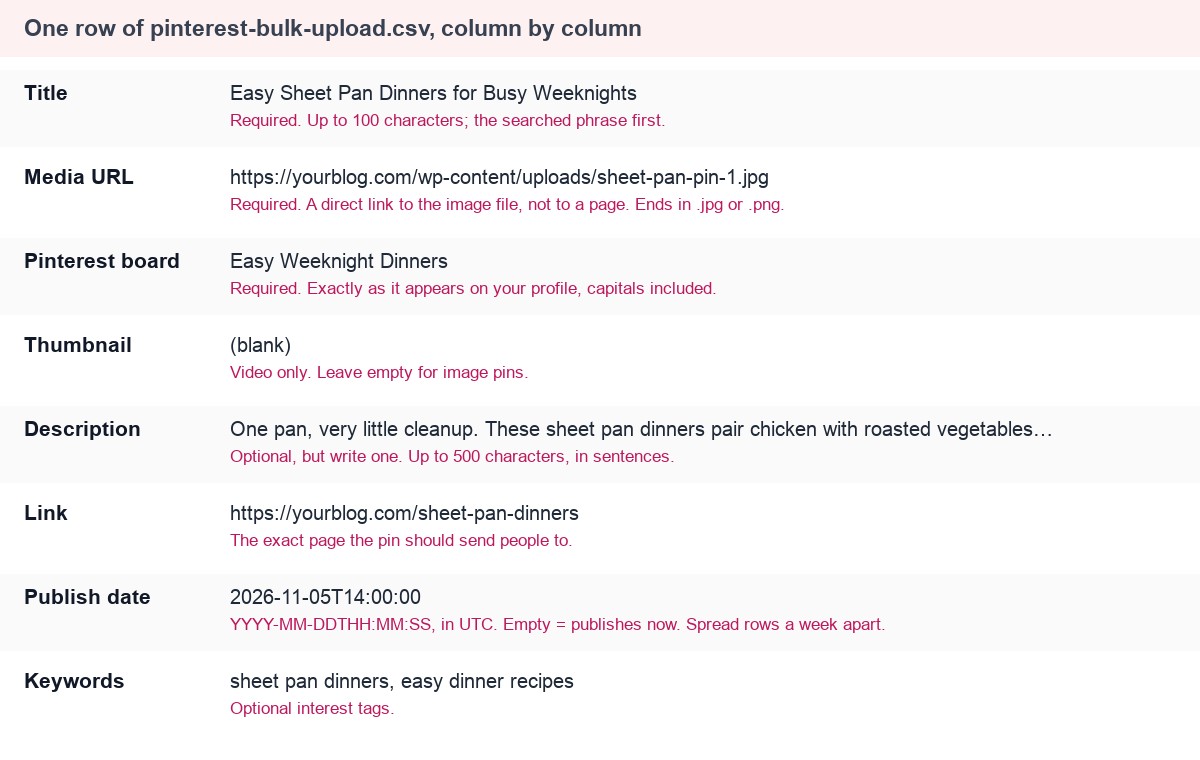
La regla de la fecha de publicación
Pinterest acepta dos formatos: una fecha sola, 2026-11-05, o una fecha con hora, 2026-11-05T08:00:00. La hora está en UTC, no en tu hora local, así que un Pin programado para las 08:00 se publicará a las 3 a. m. en Nueva York y a las 9:00 en París.
- Fecha futura: el Pin se programa para ese momento.
- Fecha sin hora: se publica a la misma hora del día en que subiste el archivo.
- Vacío: se publica al instante.
- Cualquier otro formato (05/11/2026, "Nov 5", una fecha reformateada automáticamente por la hoja de cálculo): da error y el Pin no se publica.
Ese último caso es el culpable habitual. A Excel y Google Sheets les encanta "ayudar" cambiando el formato de las fechas. Configura la columna como texto sin formato antes de escribir las fechas y vuelve a abrir el CSV exportado para comprobar que siguen igual.
Reparte las fechas
Doscientos Pins con la columna de fecha vacía se publican de golpe. Ese es justo el tipo de pico que detecta el filtro de spam de Pinterest, y además te deja sin nada para la semana siguiente. Pon una fecha en cada fila y reparte el archivo a lo largo de un mes o más: de dos a cinco al día, y nunca la misma página dos veces en la misma semana. Con qué frecuencia publicar en Pinterest explica el ritmo.
Errores que te vas a encontrar y cómo solucionarlos
| Qué pasa | Por qué | Solución |
|---|---|---|
| Se omiten filas con un error de medios | La Media URL apunta a una página, a un enlace compartido o a un archivo detrás de un inicio de sesión | Usa un enlace directo al archivo. Ábrelo en una ventana privada: deberías ver solo la imagen. |
| "Board not found" | La ortografía o las mayúsculas no coinciden con el nombre del tablero | Copia el nombre desde tu perfil. |
| Los Pins se publicaron a la hora equivocada | Las horas están en UTC | Convierte desde tu zona horaria antes de rellenar la columna. |
| Errores de fecha en todas las filas | La hoja de cálculo reformateó las fechas | Configura la columna como texto sin formato y usa YYYY-MM-DD. |
| La subida se rechaza | Hay más de 200 filas o se ha cambiado el nombre de un encabezado | Divide el archivo y restaura los encabezados del ejemplo. |
| Todo se publicó de golpe | La columna de fecha está vacía | Rellena cada fila con una fecha futura. |
Otras formas de publicar varios Pins a la vez
- El creador de Pins de escritorio te permite arrastrar varias imágenes a la vez y crea un borrador para cada una. Aun así, tienes que completar a mano cada título, descripción, enlace y tablero, un borrador cada vez.
- El programador propio de Pinterest guarda 10 Pins en espera, con hasta 30 días de antelación, de uno en uno. Va bien para una semana, no para un mes.
- Los programadores de terceros (incluido el nuestro) que usan la API oficial no tienen ese límite de diez en cola. Apruebas un lote y se publica a lo largo de varias semanas.
El detalle: 200 filas son 200 Pins por crear
La herramienta de importación publica Pins. No los crea. Antes de rellenar la hoja de cálculo necesitas, para cada fila, una imagen vertical, un título de menos de 100 caracteres, una descripción y un tablero adecuado. Para 200 filas, a diez minutos cada una, eso es una semana de trabajo.
Aquí es donde entra Made to Spark. Pega la dirección de tu sitio, marca las entradas o productos que quieras y crea hasta cuatro Pins distintos para cada uno usando las fotos de la página, escribe el título, la descripción y el texto alternativo, y además asigna un tablero de tu cuenta de Pinterest. Luego puedes hacer una de estas dos cosas:
- Programar mediante la API. Apruebas el lote y se reparte durante los próximos 30 días con un límite diario. Sin hoja de cálculo.
- Exportar un CSV. El scheduler tiene modo CSV: planifica las fechas en el calendario, exporta y sube tú mismo el archivo a Pinterest.
Preguntas frecuentes
¿Cuántos Pins puedo subir de una vez a Pinterest?
Hasta 200 por archivo con una cuenta de empresa, desde Configuración → Importar contenido en un ordenador. Si tienes un lote más grande, divídelo en varios archivos.
¿Puedo hacer una carga masiva de Pins desde el móvil?
No. La herramienta de importación de Pinterest solo está disponible en escritorio. La app del móvil te permite crear un Pin cada vez.
¿Puedo programar Pins en una carga masiva?
Sí. Rellena la columna Publish date con una fecha futura, como 2026-11-05 o 2026-11-05T08:00:00 en UTC. Si la dejas vacía, el Pin se publica al instante.
¿Por qué falló mi carga masiva en Pinterest?
Casi siempre es una de estas tres cosas: una fecha en el formato incorrecto (las hojas de cálculo suelen cambiarlo), una Media URL que abre una página en vez del archivo de imagen o un nombre de tablero que no coincide exactamente con el de tu perfil.
Antes de subir el archivo
- Cuenta de empresa, ordenador, Configuración → Importar contenido.
- Archivo de ejemplo de Pinterest, con los encabezados intactos.
- Media URLs que terminen en el nombre del archivo y se abran en una ventana privada.
- Nombres de tableros copiados exactamente.
- Fechas como YYYY-MM-DD o YYYY-MM-DDTHH:MM:SS, en UTC, con la columna configurada como texto sin formato.
- Todas las filas con fecha, repartidas durante un mes, sin repetir la misma página dos veces en una semana.
- Menos de 200 filas por archivo.
- Imágenes, títulos y descripciones preparados en lote antes de abrir la hoja de cálculo.