Pinterest automatisieren: Was sicher ist – und was zur Sperrung führt
 Paul
Paul
Auch lesen auf: English Español Français Deutsch
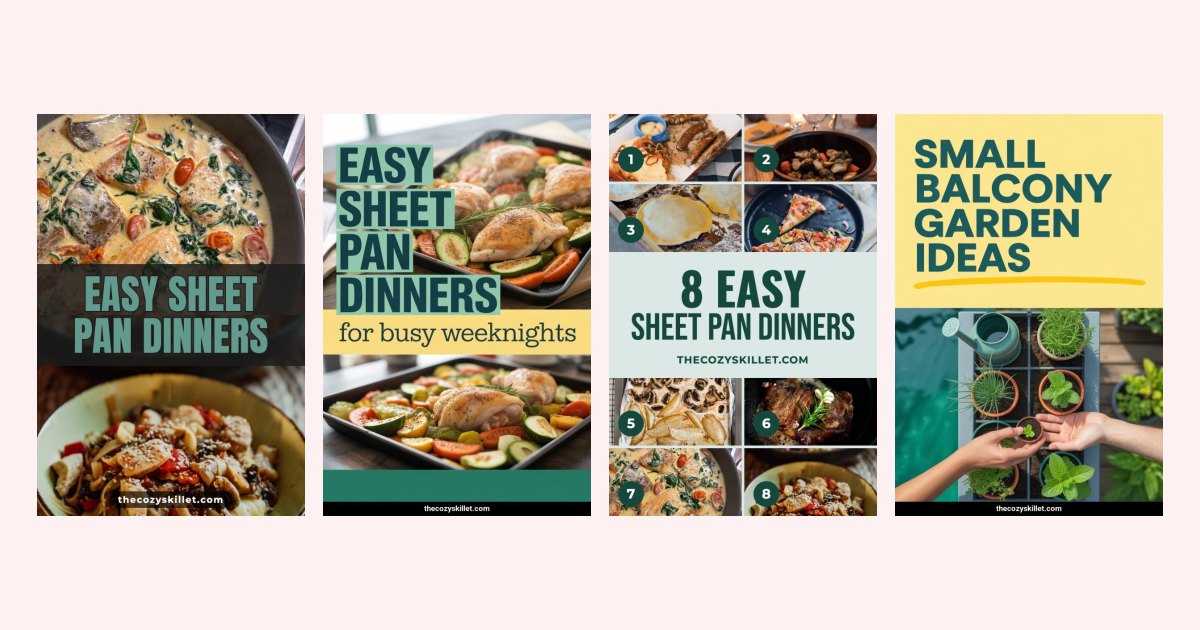
„Pinterest-Automatisierung“ kann zwei ganz unterschiedliche Dinge bedeuten. Das eine ist ein Scheduler, der Pins veröffentlicht, die du freigegeben hast – über die offizielle Pinterest-Verbindung und zu den Zeiten, die du festgelegt hast. Das andere ist ein Bot, der sich als du einloggt und klickt: merken, folgen, kommentieren, hunderte Male pro Stunde. Scheduler sind normal. Klick-Bots führen zur Kontosperrung.
Dieser Leitfaden zieht die Grenze dort, wo Pinterest sie auch zieht. Und dann geht es um den Teil, den die Regeln nicht genau erklären: Selbst zugelassene Tools können auffallen, wenn sie zu viel, zu schnell oder immer wieder das Gleiche veröffentlichen.
Mach das jetzt (10 Minuten)
- Öffne deine Pinterest-Einstellungen und schau dir an, welche Apps mit deinem Konto verbunden sind. Entferne alles, was du nicht kennst oder nicht mehr nutzt.
- Lösche jede Browser-Erweiterung, die für dich Pins merkt, Konten folgt oder kommentiert.
- Prüfe deine Pins aus den letzten 30 Tagen. Wenn dasselbe Bild öfter als zweimal auftaucht, solltest du genau das als Erstes stoppen.
Was in den Pinterest-Regeln wirklich steht
Der Abschnitt zu Spam in den Community-Richtlinien von Pinterest ist kurz. Diese Punkte sind für Automatisierung wichtig:
- „Verwende keine Automatisierung, die nicht ausdrücklich von Pinterest genehmigt wurde.“ Die Richtlinien beschreiben das als „nicht autorisierte Dienste, die automatisch in deinem Namen Aktionen ausführen“.
- Erstelle oder speichere keine Inhalte, die „wiederholend, irreführend oder irrelevant“ sind, um Geld zu verdienen.
- Betreibe nicht „mehrere Konten und stimme dich nicht mit anderen ab, um die Pinterest-Plattform zu manipulieren“.
- Kein „Kaufen oder Verkaufen von Interaktionen“, kein vollgestopftes Einfügen irrelevanter Keywords und kein „Erzeugen von unechtem Traffic“.
- Versuche nicht, „unsere Anti-Spam-Systeme zu umgehen“.
„Ausdrücklich genehmigt“ ist hier der entscheidende Ausdruck. Pinterest hat eine offizielle API, und Tools, die sie nutzen, mussten Zugriff beantragen und den Bedingungen von Pinterest zustimmen. Du erkennst das daran: Du loggst dich auf einer Pinterest-Seite ein, und das Tool fragt nie nach deinem Passwort. Ein Script, das mit deinem Passwort die Website steuert, oder eine Erweiterung, die für dich auf den Merken-Button klickt, gehört nicht dazu. (Die Zitate stammen aus den Richtlinien, Stand Oktober 2026.)
Sicher: die eigenen Tools von Pinterest und die offizielle API
Der eigene Scheduler von Pinterest (10 wartende Pins, 30 Tage im Voraus) und der Tabellen-Import (bis zu 200 Pins pro Datei, über Einstellungen → Inhalte importieren) sind per Definition sicher. Darüber hinaus ist alles sicher, was über die zugelassene Pinterest-Verbindung läuft: Du loggst dich einmal mit Pinterest ein, gibst dem Tool die Erlaubnis und kannst den Zugriff jederzeit in deinen Einstellungen wieder entziehen.
- Planen. Du erstellst und prüfst Pins, das Tool veröffentlicht sie zum festgelegten Zeitpunkt.
- Pins anderswo erstellen. In Canva oder einem Pin-Generator gestalten und über die API veröffentlichen, ist ganz normale Nutzung.
- Pin-Entwürfe, die du prüfst. Ein Tool liest deine Website aus, erstellt Pin-Entwürfe, du gibst sie frei, und dann werden sie nach Plan veröffentlicht. Die Entscheidung liegt bei dir.
- Analysen. Deine Statistiken über die API auslesen.
Nicht sicher: alles, was sich wie du verhält
- Browser-Bots und Erweiterungen, die in einer Schleife Pins merken, Konten folgen oder Kommentare hinterlassen. Genau das meinen die Richtlinien mit „nicht autorisierten Diensten“.
- Massenhaft folgen und wieder entfolgen. Eine alte Taktik, die Pinterest heute schnell erkennt.
- Automatische Kommentare und automatische Nachrichten. „Wiederholte, unerwünschte Nachrichten“ werden ausdrücklich genannt.
- Scripts mit deinem Passwort. Wenn ein GitHub-Projekt verlangt, dass du deinen Pinterest-Login in eine Config-Datei einträgst, steuert es die Website und nicht die API.
- Dasselbe Bild nach Zeitplan erneut pinnen. Selbst über ein zugelassenes Tool ist es „wiederholender“ Inhalt, wenn ein Bild auf zwanzig Pinnwände gespeichert wird.
- Merker, Follower oder Plätze auf Gruppen-Pinnwänden kaufen. Gekaufte Interaktionen sind ausdrücklich untersagt.
Ein Hinweis zu Workflow-Tools wie n8n, Zapier und Make: Sie sind in Ordnung, wenn sie die Pinterest-API-Verbindung nutzen. Nicht in Ordnung sind sie, wenn ein Schritt einen Browser öffnet und sich dort für dich durchklickt. Dasselbe Tool, zwei völlig verschiedene Verhaltensweisen.
Auch zugelassene Tools können auffallen
Die API macht dich nicht immun. In einer Bewertung der Pinterest-App im Shopify App Store (Februar 2026) beschrieb ein Händler, dass ein etabliertes Pinterest-Business-Konto wegen „Spam“ deaktiviert wurde, kurz nachdem eine Katalog-Synchronisierung viele Produkt-Updates in einem kurzen Schub übertragen hatte. Das ist nur die Geschichte eines einzelnen Kontos, aber genau das ist das Muster, auf das ein Spamfilter reagieren soll: eine plötzliche Flut ähnlicher Inhalte aus einer Quelle.
Mit diesem Tempo bleibst du eher unter dem Radar des Filters:
| Regel | So sieht das aus |
|---|---|
| Langsam steigern | Ein neues oder ruhiges Konto startet mit ein oder zwei Pins pro Tag und steigert sich über einen Monat. |
| Den Tag begrenzen | Ein Tageslimit, über den Tag verteilt, nicht 40 Pins um 9 Uhr morgens. |
| Dieselbe Seite mit Abstand pinnen | Mindestens eine Woche Abstand zwischen Pins zur gleichen URL. |
| Bild variieren | Jeder Pin bekommt ein neues Bild. Nie dasselbe Bild direkt hintereinander auf mehreren Pinnwänden. |
| Zur Pinnwand passend | Jeder Pin auf eine Pinnwand zum Thema, nicht alles auf eine einzige Pinnwand „Mein Blog“. |
| Echte Links | Die genaue Seite, keine Shortener, keine Weiterleitungen. |
Wie oft du auf Pinterest posten solltest gibt dir eine Zahl für deine eigene Website.
Was du automatisieren kannst und was bleiben sollte
| Aufgabe | Automatisieren? | Warum |
|---|---|---|
| Das Pin-Bild gestalten | Ja | Layouts wiederholen sich. Dein Foto plus ein bewährtes Layout ist eine Designentscheidung, die du nur einmal treffen musst. |
| Titel und Beschreibung schreiben | Entwurf ja, dann prüfen | Gute erste Entwürfe lassen sich schnell korrigieren. Ein falsches Keyword in der ersten Zeile kostet den ganzen Pin. |
| Die Pinnwand auswählen | Vorschlagen lassen, du bestätigst | Ein Pin auf der falschen Pinnwand ist ein verschenkter Pin. |
| Freigeben, was veröffentlicht wird | Nein | Genau darum geht es. Nichts sollte veröffentlicht werden, was du nicht gesehen hast. |
| Den Veröffentlichungszeitpunkt festlegen | Ja | Pins über mehrere Tage zu verteilen, ist genau das, wofür Software da ist. |
| Folgen, kommentieren, Nachrichten senden | Nie | Das steht ausdrücklich in den Regeln, und Traffic bringt es ohnehin nicht. |
So handhabt Made to Spark das
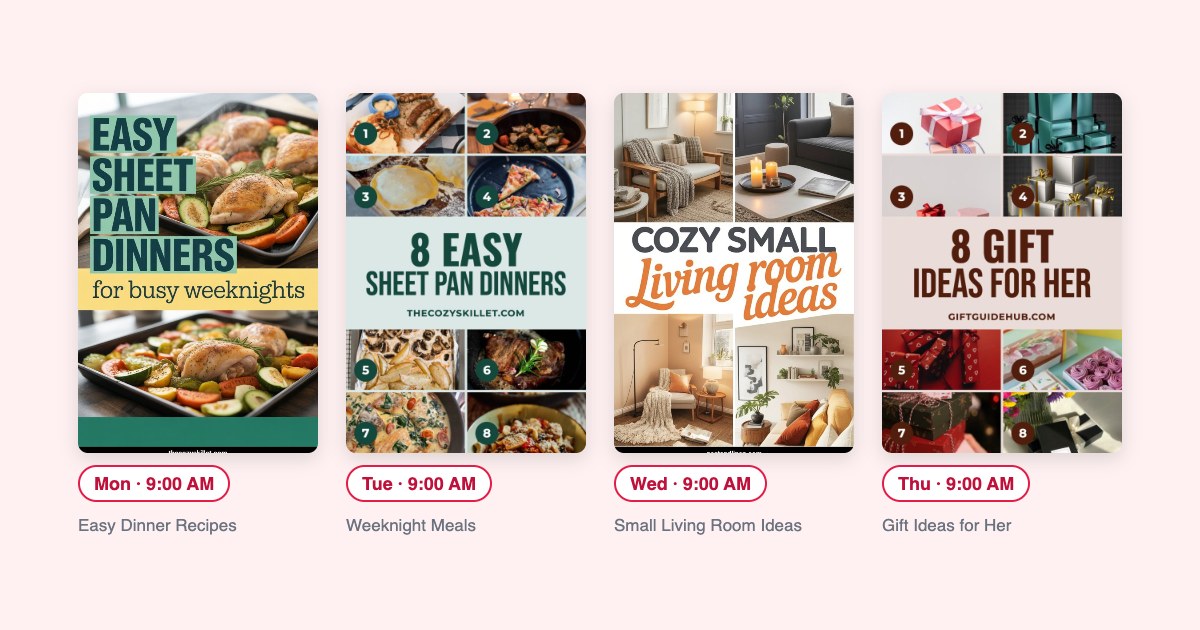
- Die Veröffentlichung läuft über die offizielle Pinterest-API. Du verbindest dein Konto einmal, deine Pinnwände werden synchronisiert, und du kannst die Verbindung jederzeit in den Pinterest-Einstellungen trennen.
- Pins kommen als Entwürfe mit einer vorgeschlagenen Pinnwand an. Nichts wird veröffentlicht, bevor du es einplanst.
- Wenn du einen Stapel freigibst, wird er über die nächsten 30 Tage verteilt. Pins von derselben Seite bleiben mindestens eine Woche auseinander und bleiben unter einem Tageslimit. Auf der Seite zum Pinterest scheduler findest du die genauen Zahlen.
- Jeder Pin ist ein neues Bild mit eigenem Titel und eigener Beschreibung. Es wird nicht ein Bild auf mehrere Pinnwände gespeichert.
Wenn dein Konto doch gesperrt wird
- Trenne oder deinstalliere alles, was gepostet hat, einschließlich Browser-Erweiterungen.
- Lege Widerspruch ein. In der E-Mail zur Sperrung findest du den Link, sonst nutze das Kontaktformular im Hilfe-Center. Sag klar, welches Tool du verwendet hast und dass du es entfernt hast.
- Wenn dein Konto wieder da ist, starte erneut mit ein oder zwei Pins pro Tag und steigere dann langsam.
- Eröffne in der Zwischenzeit kein zweites Konto, um einfach weiterzumachen. Genau das meint die Regel zu „mehreren Konten“.
Fragen, die oft gestellt werden
Ist Pinterest-Automatisierung erlaubt?
Ja, über Tools, die Pinterest zugelassen hat: den eigenen Scheduler und den Bulk-Upload sowie Apps von Drittanbietern, die sich über die offizielle API verbinden. Die Richtlinien verbieten „Automatisierung, die nicht ausdrücklich von Pinterest genehmigt wurde“. Gemeint sind also Bots und Scripts, die sich wie du verhalten.
Kann das Planen von Pins zur Kontosperrung führen?
Das Planen über die API nicht. Auffällig werden Konten durch den Inhalt und das Tempo: dasselbe Bild immer wieder speichern, in kurzer Zeit eine Flut fast identischer Pins veröffentlichen oder Links über Weiterleitungen nutzen. Gib jedem Pin ein neues Bild und verteile sie zeitlich.
Gibt es bei Pinterest ein tägliches Pin-Limit?
Pinterest veröffentlicht keines. Der Spamfilter reagiert auf Wiederholungen und plötzliche Schübe, nicht auf eine feste Zahl. Unter wie oft du auf Pinterest posten solltest findest du eine Zahl, die zu deiner Website passt.
Sind Tailwind und andere Scheduler sicher?
Tailwind, Metricool, Publer und Made to Spark veröffentlichen alle über die offizielle Pinterest-API. Das ist der zugelassene Weg. Aber auch ein zugelassenes Tool macht deine Pins nicht automatisch unproblematisch. Was du veröffentlichst und wie schnell, zählt trotzdem.
Die Checkliste
- Nur Tools, die sich über den offiziellen Pinterest-Login verbinden – niemals dein Passwort in einer Config-Datei eintragen.
- Keine Erweiterungen oder Bots, die für dich merken, folgen oder kommentieren.
- Jeder Pin bekommt ein neues Bild. Dieselbe Seite erst nach einer Woche wieder, mit neuem Titel.
- Ein Tageslimit, über den Tag verteilt und nur langsam erhöht.
- Jeder Pin auf einer Pinnwand, die zum Thema passt.
- Du gibst frei, was veröffentlicht wird.