Vendre des templates Canva avec Pinterest
 Paul
Lire en: English Español Français Deutsch
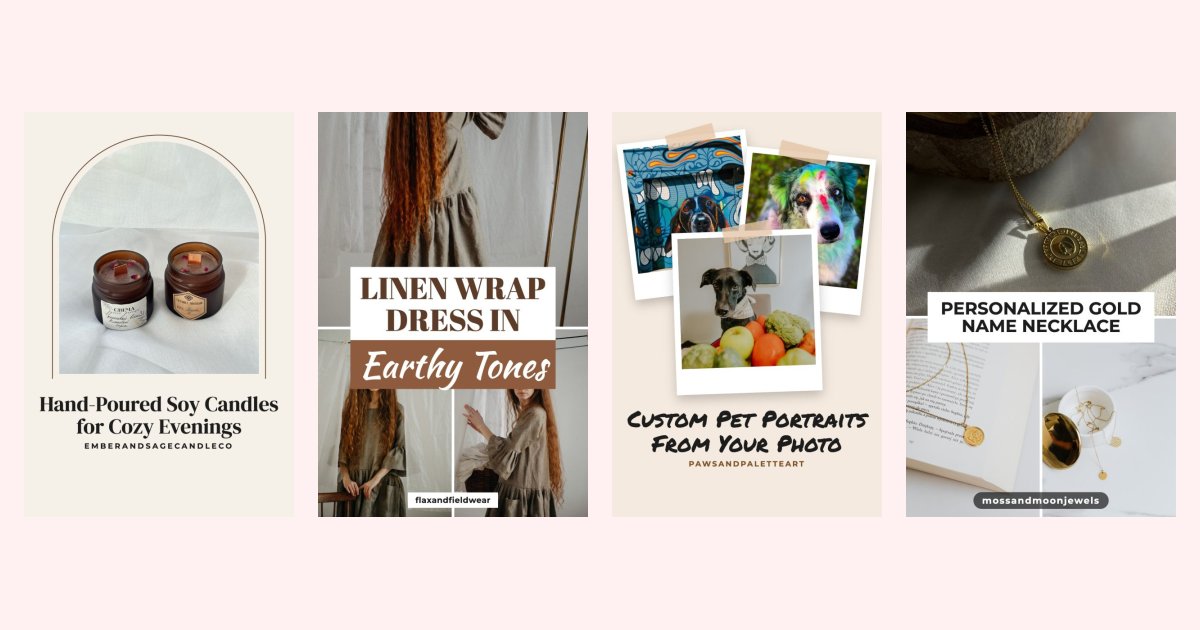
Les templates Canva font partie des produits numériques les plus populaires sur Etsy, Gumroad et Payhip. Le vrai défi, c’est de faire en sorte que les acheteurs les trouvent. Pinterest s’y prête très bien : les gens l’utilisent pour préparer des projets, chercher des planners, des kits pour les réseaux sociaux ou de la papeterie de mariage, puis cliquer pour acheter.
Ces sept étapes vous guident de la mise en place de votre boutique jusqu’aux épingles qui attirent des acheteurs.
Peut-on vendre des templates sur Pinterest ?
Pas directement. Pinterest n’est pas une page de paiement. Vous vendez vos templates sur une boutique, comme Etsy, Gumroad, Payhip, Shopify ou votre propre site, et vous utilisez Pinterest pour envoyer les visiteurs vers la fiche produit. Chaque épingle renvoie vers une page produit : Pinterest fonctionne donc comme un moteur de recherche qui dirige des acheteurs vers votre boutique pendant des mois après la publication.
Avant de proposer des templates Canva où que ce soit, lisez les conditions de licence actuelles de Canva pour la vente de templates. En général, on fournit un lien de template qui ouvre une copie dans le compte Canva de l’acheteur, plutôt que des fichiers exportés. Vérifiez aussi que votre design ne repose pas principalement sur les éléments de stock de Canva.
Étape 1 : Créez des fiches qui convertissent le trafic Pinterest
Les visiteurs qui arrivent depuis Pinterest débarquent sur votre page produit sans contexte, donc votre fiche doit répondre rapidement à leurs questions :
- Un titre qui dit exactement de quoi il s’agit : "Editable Wedding Welcome Sign Template for Canva".
- Des mockups qui montrent le résultat final, pas un template vide.
- Une liste claire de ce qui est inclus et de ce dont l’acheteur a besoin (un compte Canva).
- Un aperçu ou une courte vidéo montrant comment modifier le template.
Vous vendez sur Etsy ? Notre guide sur Pinterest pour les vendeurs Etsy explique la configuration de la boutique plus en détail. Pour Gumroad ou Payhip, consultez Pinterest pour Gumroad et Pinterest pour Payhip.
Étape 2 : Trouvez ce que les acheteurs de templates recherchent
Les recherches de templates sur Pinterest sont précises : "instagram post templates for coaches", "printable meal planner", "wedding seating chart template". Reprenez les mots de vos acheteurs dans les titres de vos épingles, vos descriptions et les noms de vos tableaux.
Notre outil de mots-clés Pinterest affiche de vraies suggestions de recherche Pinterest, pour voir quelles variantes les gens tapent avant même de rédiger une seule épingle.
Étape 3 : Créez des épingles qui vendent le résultat
Une épingle pour un template doit montrer ce que l’acheteur obtient. Les formats qui marchent le mieux pour les templates :
- Un collage multi-photos qui montre plusieurs pages ou formats du pack. Voir les templates de collages Pinterest.
- Un avant/après avec un template vide à côté d’une version remplie.
- Un grand mockup unique avec un titre court qui dit ce que c’est et à qui il s’adresse.
- Une mise en page dans le même style que ce que vous vendez. Si vos templates sont minimalistes et sobres, votre épingle doit l’être aussi : beaucoup d’espace, une ou deux polices, des couleurs douces. Une épingle très chargée qui vend des templates apaisés donne une mauvaise impression. Parcourez les templates Pinterest esthétiques.
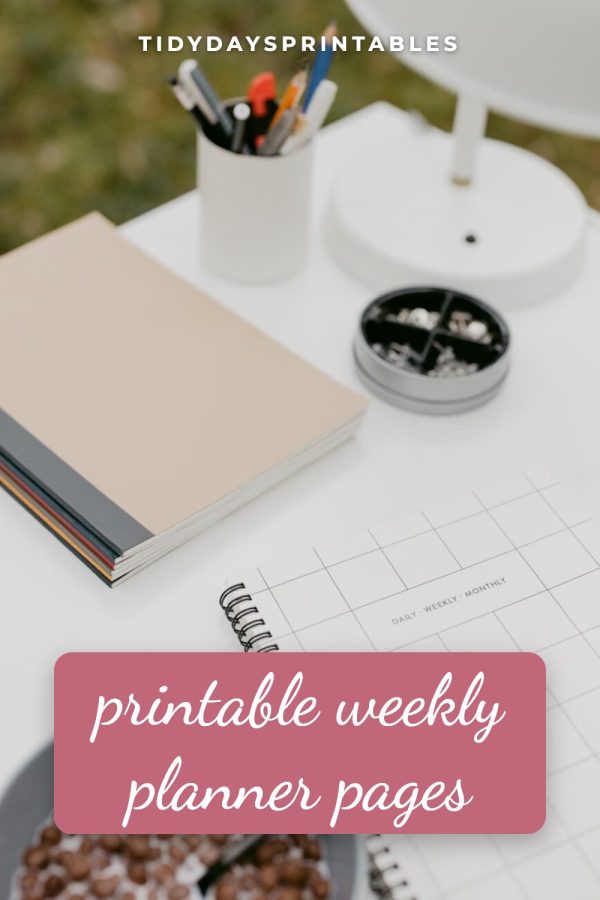
Mettez le bénéfice en avant dans le titre : "Editable in Canva", "Done in 10 Minutes", "30 Customizable Pages".
Nos templates Pinterest pour Etsy sont conçus exactement pour ça : collez l’URL d’une fiche produit et l’épingle se remplit avec vos mockups, votre titre et le lien de votre boutique.
Étape 4 : Créez plusieurs épingles pour chaque fiche produit
Une seule épingle par produit vous fait passer à côté d’une grande partie du trafic. Pinterest favorise les nouvelles épingles, et chaque nouveau design peut toucher une recherche différente. Visez trois à cinq épingles par fiche de template, créées à partir de mockups et de mises en page différents, puis publiées sur quelques semaines.
Étape 5 : Organisez vos tableaux autour des recherches des acheteurs
Créez des tableaux nommés d’après ce que les acheteurs recherchent : "Wedding Signs Templates", "Instagram Templates for Small Business", "Printable Planners". Épinglez-y vos propres produits, ainsi que du contenu utile sur le même thème.
Étape 6 : Épinglez avant la saison
Les utilisateurs de Pinterest s’y prennent tôt. Épinglez les templates de mariage en hiver pour les mariages du printemps, les planners de rentrée au début de l’été, et les templates de fêtes dès septembre. Commencer 60 to 90 days avant la saison laisse le temps aux épingles de décoller.
Étape 7 : Restez régulier
Les boutiques de templates se développent sur Pinterest grâce à une publication régulière : quelques nouvelles épingles par jour pendant plusieurs mois. Préparez vos épingles en lot une fois par semaine et programmez-les avec un planificateur Pinterest pour garder votre compte actif pendant que vous créez de nouveaux templates.
Résumé
- Vendez sur Etsy, Gumroad, Payhip ou votre propre site, et utilisez Pinterest pour y envoyer des acheteurs.
- Vérifiez les conditions de licence de Canva et fournissez des liens de template.
- Rédigez vos titres et descriptions avec les mots exacts que vos acheteurs recherchent.
- Montrez le résultat final dans des épingles en collage, en avant/après ou avec un mockup unique.
- Créez plusieurs épingles par fiche, épinglez avant la saison et publiez régulièrement.