Blogposts in Pinterest-Pins verwandeln: die besten Tools
 Paul
Auch lesen auf: English Español Français Deutsch
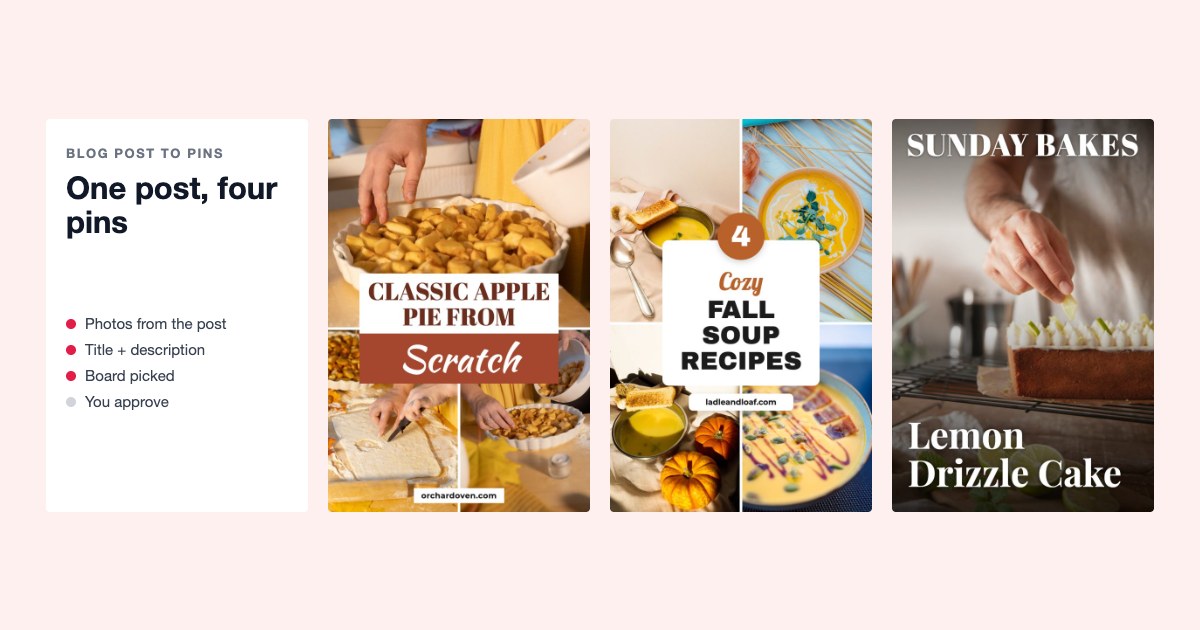
Wie du Blogposts am besten in Pins verwandelst, hängt davon ab, was du brauchst. Für neue Beiträge kann Pinterest selbst für jeden Beitrag einen Pin aus deinem RSS-Feed veröffentlichen, ohne zusätzliche Kosten. Für ältere Inhalte nimmst du am besten ein Tool, das deine Sitemap liest und pro Beitrag mehrere verschiedene Pins erstellt: Made to Spark, BlogToPin, Pin Generator, PinBuilds oder PinsMachine. Für eine Handvoll Beiträge reicht Canva per Hand.
Wir entwickeln selbst eines dieser Tools, Made to Spark. Die Angaben zu den anderen stammen von den jeweiligen Websites und Hilfeseiten und wurden zuletzt am 22. Oktober 2026 geprüft.
Mach das jetzt (10 Minuten)
- Öffne deine Sitemap (meist yoursite.com/sitemap.xml oder /sitemap_index.xml) und zähle deine Beiträge.
- Wähle deine fünf besten Beiträge nach Traffic aus. Die bekommen zuerst Pins, egal welches Tool du nutzt.
- Prüfe, ob jeder Beitrag mindestens ein Foto hat, das auch hochkant bei 1000 × 1500 gut aussieht. Beiträge mit nur einem breiten Headerbild oder ganz ohne Fotos brauchen ein anderes Design oder einen komplett von KI gestalteten Pin.
- Prüfe in Pinterest, ob deine Website beansprucht ist (Einstellungen → Beanspruchte externe Konten). Die RSS-Option unten setzt das voraus.
- Füge einen deiner fünf Beiträge in ein Link-zu-Pin-Tool ein und schau dir das Ergebnis an, bevor du dich entscheidest.
So haben wir verglichen
Wir haben auf den Preis- und Hilfeseiten der Tools dieselben fünf Punkte geprüft: Liest das Tool die ganze Website, wie viele verschiedene Pins pro Beitrag sind möglich, nutzt es deine Fotos, verarbeitet es neue Beiträge, und gibst du Pins vor dem Veröffentlichen frei? Dazu kommen unsere eigenen Zahlen aus rund 3.700 Top-Pins aus 46 Accounts (Februar bis Oktober 2026; die Stichprobe bevorzugt Gewinner). Wenn auf einer Tool-Seite etwas nicht steht, schreiben wir "nicht angegeben". Tools, die vor allem für Produkt- und Affiliate-Links gedacht sind, etwa url2pin, haben wir ausgelassen; du findest sie bei den Tailwind-Alternativen.
Zwei Erkenntnisse haben unsere Empfehlungen geprägt:
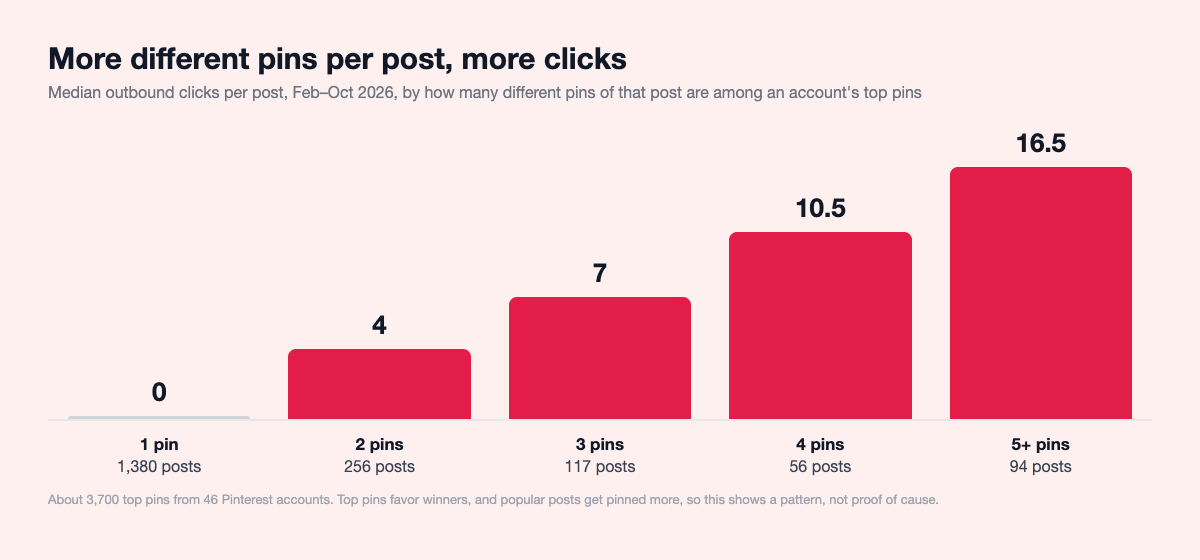
- Mehrere Pins pro Beitrag gewinnen. Beiträge mit einem Top-Pin hatten im Median 0 ausgehende Klicks; zwei Pins 4; drei 7; vier 10,5; fünf oder mehr 16,5. Beiträge mit zwei oder mehr verschiedenen Pins machten 27 % der Beiträge aus und brachten 74 % der Klicks. Beliebte Beiträge werden häufiger gepinnt, also ist das nicht nur Ursache und Wirkung, aber mit nur einem Pin pro Beitrag lässt du Klicks liegen.
- Alte Beiträge bringen weiter Ergebnisse. Etwa sechs von zehn Klicks im Jahr 2026 kamen von Pins aus früheren Jahren. Alte Inhalte zu pinnen bringt mehr, als nur dem heutigen neuen Beitrag hinterherzujagen. Ganze Tabellen und Methode: Pinterest-Pin-Daten 2026.
Für neue Beiträge: Optionen, die von selbst laufen
Pinterests RSS-Auto-Veröffentlichung
In Pinterest-Unternehmenskonten mit beanspruchter Website eingebaut. Du fügst deinen RSS-Feed hinzu, wählst eine Pinnwand aus, und Pinterest erstellt innerhalb von ungefähr einem Tag für jeden neuen Beitrag einen Pin, bis zu 200 pro Tag, mit Bild, Titel und Beschreibung aus deinem Feed. Es funktionieren RSS-Feeds, nicht Atom.
Am besten für: jeden Blog als Grundlage. Achte auf: ein Pin pro Beitrag, basierend auf dem Bild aus deinem Feed, oft also dem breiten Beitragsbild.
Tailwind SmartPin
Du verbindest SmartPin mit dem RSS-Feed deines Blogs. Tailwind prüft ihn täglich und erstellt dann alle 7 Tage einen neuen Pin für jeden Link, den du vor der Veröffentlichung prüfst.
Am besten für: Blogger, die Tailwind schon nutzen. Achte auf: Es verbraucht Tailwind-Credits, und auch das Planen jedes Pins kostet einen Credit. Made to Spark vs Tailwind oder alle Tailwind-Alternativen im Vergleich.
WordPress-Plugins, IFTTT und Zapier
Auto-Post-Plugins pinnen dein Beitragsbild zusammen mit dem Beitragstitel, sobald du auf „Veröffentlichen“ klickst. IFTTT- und Zapier-Automationen machen über deinen Feed dasselbe, solange dein Feed das Bild enthält. Tasty Pins ist anders: Es fügt jedem Beitrag ein eigenes Pinterest-Bild, einen Pinterest-Titel und eine Pinterest-Beschreibung hinzu, damit Leser beim Merken von deiner Website den richtigen Pin speichern. Keines dieser Tools erstellt neue Bilder.
Am besten für: neue Beiträge ohne zusätzlichen Aufwand. Achte auf: Ein breites Headerbild ergibt einen schwachen Pin.
Für ältere Inhalte: Tools, die deine Website lesen
Made to Spark
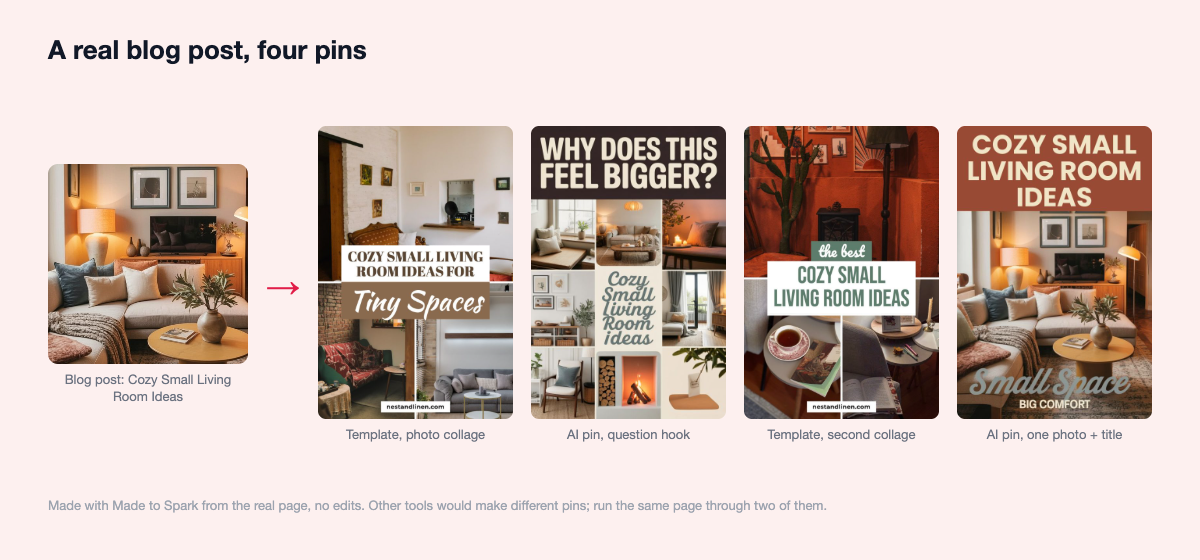
Unser Tool. Füge einen einzelnen Beitrag ein oder verbinde deinen Blog und hake die Beiträge an, die du willst. Jeder Beitrag bekommt bis zu vier verschiedene Pins, erstellt aus den eigenen Fotos des Beitrags in Designer-Vorlagen, mit Titel, Beschreibung, Alt-Text und einer Pinnwand aus deinem Account. Fügst du einen Beitrag mit wenigen oder keinen Fotos ein, kannst du stattdessen einen Designed Pin bekommen: ein kompletter, spielerischer Pin, vollständig von KI gestaltet, mit sauber gesetztem und geprüftem Text, für 1 Credit. Bei Solo und Growth gibst du einen ganzen Stapel frei, und er wird über 30 Tage über Pinterests offizielle API verteilt. Auto Pin, ebenfalls bei Solo und Growth, erstellt abwechselnd Entwürfe für neue und ältere Beiträge; du gibst sie an einem Prüftag frei oder lässt alles automatisch laufen. Es funktioniert auch direkt in ChatGPT und Claude: Pins per Chat erstellen und planen.
Am besten für: Blogs mit älteren Inhalten und guten Fotos. So wird gezählt: je nach Tarif; Vorlagen-Pins verbrauchen keine Credits (je nach Tarif bis zu 300–1.200 pro Monat), KI-Pins schon. Kann nicht: Video-Pins. Mehr dazu bei Bulk-Pins.
BlogToPin
Du gibst eine Liste von Seiten an, und das Tool erstellt Pins aus den Fotos deiner Website, aus Collagen, Stockbildern oder KI-Bildern, schreibt die Texte, wählt Pinnwände aus und plant sie. Du kannst Pins vor dem Planen bearbeiten.
Am besten für: Pins im Collagenstil aus inhaltsstarken, fotolastigen Beiträgen. Achte auf: Die Tarife begrenzen die Zahl der Pins pro Tag, und das automatische Erstellen von Pins für neue Beiträge gibt es nur im teuersten Tarif.
Pin Generator
Nimmt einen Link oder eine Sitemap, erstellt Vorlagen- oder KI-Pins mit KI-Texten und plant sie. Pins aus neuen Beiträgen per RSS sind in Beta, außerdem gibt es ein WordPress-Plugin.
Am besten für: alle, die RSS und Sitemap in einem Tool möchten. Achte auf: Alles läuft über Credits, und ein KI-Bild kostet 12- bis 24-mal so viel wie ein Vorlagen-Pin. Verglichen mit Made to Spark.
PinBuilds
Sitemap rein, Pins und Infografiken raus – mit Prüfwarteschlange, Schutz davor, denselben Beitrag zu oft zu pinnen, und WordPress-Automatisierung für neue Beiträge.
Am besten für: Anleitungsbeiträge, die sich für Infografiken eignen. Achte auf: Verkauft wird nach Pins pro Monat; auf der Website steht nicht, ob eigene Fotos genutzt werden.
PinsMachine
Du fügst Beitragslinks stapelweise ein. Das Tool setzt Text auf deine Blogfotos oder erstellt KI-Bilder, schreibt die Texte und veröffentlicht auf deinen Pinnwänden oder gibt dir eine Tabelle für den Bulk-Upload von Pinterest.
Am besten für: alle, die lieber eine Tabelle hochladen, als ihren Account zu verbinden. Achte auf: ein Credit pro Standard-Pin, drei pro KI-Pin.
Canva und Pinterest-Bulk-Upload, von Hand
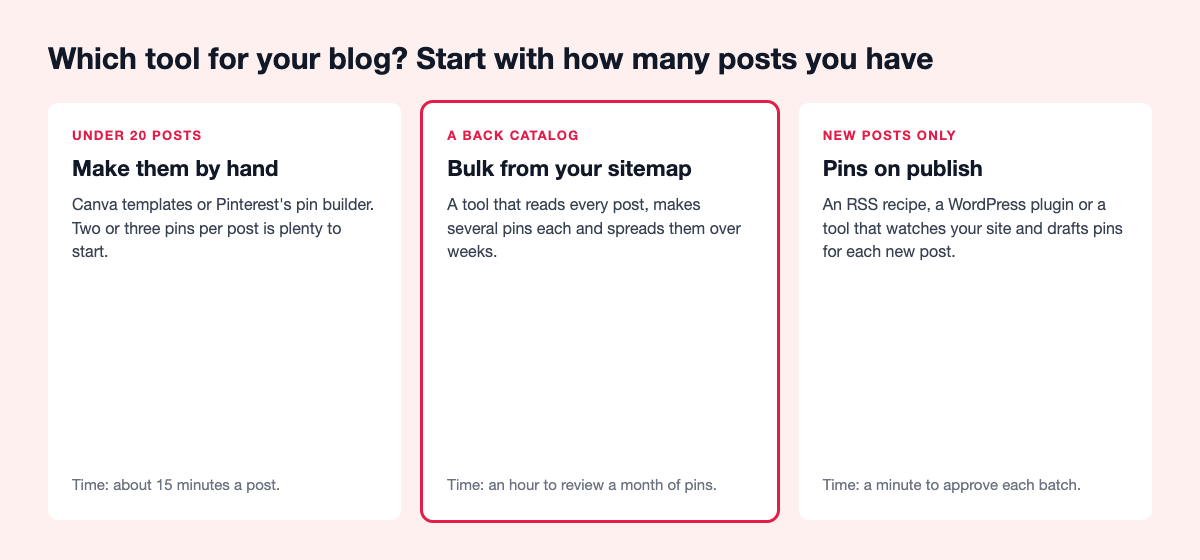
Erstelle Pins in Canva (Bulk Create hilft, wenn du vorher eine Tabelle ausfüllst) und lade dann bis zu 200 auf einmal über Pinterests Bulk-Erstellung am Desktop hoch, jeweils mit Veröffentlichungsdatum. Nach unserer Erfahrung dauert das etwa 15 Minuten pro Beitrag, wenn du sie einzeln machst.
Am besten für: einen neuen Blog mit unter 20 Beiträgen.
Was Nutzer sagen
Aus öffentlichen Bewertungen auf Trustpilot, G2, Reddit und im Shopify App Store, gelesen im Oktober 2026. Die meisten neueren Tools, unseres eingeschlossen, haben noch zu wenige unabhängige Bewertungen für ein klares Gesamtbild.
- Tailwind: Ein Blogger auf Reddit schreibt 3.800 Besuche dem Planen von 12 bis 15 Pins pro Tag mit Tailwind zu; im selben Thread werden die automatisch erstellten Designs kritisiert. Die am häufigsten wiederholte Beschwerde auf Bewertungsseiten sind Verlängerungen, die ohne Vorwarnung berechnet werden.
- Pin Generator: im Shopify App Store gut bewertet für Bulk-Erstellung; eine Bewertung auf WordPress.org berichtet von einer Pinterest-Sperrung nach einem schnellen Anstieg auf 10 bis 12 Pins pro Tag.
- Tasty Pins: gelobt für Pinterest-spezifische Beschreibungen in WordPress und versteckte Pin-Bilder; funktioniert nur mit WordPress, und die Bewertungen stehen größtenteils auf der Website des Anbieters.
- BlogToPin: Die wenigen schriftlichen Bewertungen loben die automatische Zuordnung zu Pinnwänden und die schnellen Antworten des Gründers, sagen aber auch, dass die Einrichtung Zeit braucht.
Die Tabelle
| Option | Liest die ganze Website | Pins pro Beitrag | Nutzt deine Fotos | Neue Beiträge | Du gibst zuerst frei |
|---|---|---|---|---|---|
| Pinterest RSS-Auto-Veröffentlichung | Nein | 1 | Feed-Bild | Ja, innerhalb eines Tages | Nein |
| Tailwind SmartPin | Aus RSS | Alle 7 Tage ein neuer | Ja | Ja | Ja |
| Plugins, IFTTT, Zapier | Nein | 1 | Beitragsbild | Beim Veröffentlichen | Nein |
| Tasty Pins | Nein | Deine eigenen | Ja | Du fügst sie hinzu | Ja |
| Made to Spark | Ja | Bis zu 4 | Ja, oder KI | Auto-Pin-Entwürfe | Ja, oder Auto Pin laufen lassen |
| BlogToPin | Seitenliste | Mehrere | Ja, oder KI | Oberster Tarif | Vor dem Planen bearbeiten |
| Pin Generator | Sitemap | Mehrere | Vorlagen oder KI | RSS, in Beta | Freigabeseite |
| PinBuilds | Sitemap | Mehrere | Nicht angegeben | WordPress | Prüfwarteschlange |
| PinsMachine | Link-Stapel | Mehrere | Ja, oder KI | Nicht angegeben | Nicht angegeben |
| Canva + Bulk-Upload | Nein | So viele, wie du erstellst | Ja | Von Hand | Ja |
Geprüft auf den eigenen Seiten der Tools im Oktober 2026. Funktionen ändern sich; prüfe sie noch einmal, bevor du dich entscheidest.
So wählst du aus
- Jeder Blog: Aktiviere Pinterests RSS-Auto-Veröffentlichung. Das kostet nichts extra und deckt neue Beiträge ab.
- Unter 20 Beiträgen: Füge pro Beitrag von Hand ein paar Pins hinzu. Aus einem Blogbeitrag einen Monat voller Pins zeigt, wie viel sich aus einem einzigen Beitrag herausholen lässt.
- 50 Beiträge oder mehr: Nimm ein Sitemap-Tool. Lass deine fünf besten Beiträge durch zwei davon laufen und vergleiche die Pins direkt nebeneinander.
- Preise vergleichen: was 30 Pins pro Woche bei jedem Tool kosten zeigt die Tarife direkt nebeneinander.
- Egal, wofür du dich entscheidest: gleichmäßiges Tempo statt Flut. Wie oft auf Pinterest posten hat die Zahlen dazu.
Fragen, die oft gestellt werden
Was ist das beste Tool, um Blogposts in Pinterest-Pins umzuwandeln?
Für neue Beiträge ist Pinterests eigene RSS-Auto-Veröffentlichung am besten. Für ältere Inhalte eignet sich ein Tool, das deine Sitemap liest und pro Beitrag mehrere verschiedene Pins aus deinen eigenen Fotos erstellt, zum Beispiel Made to Spark, BlogToPin, Pin Generator oder PinBuilds. Teste zwei davon mit denselben fünf Beiträgen, bevor du zahlst.
Kann Pinterest meine neuen Blogbeiträge automatisch pinnen?
Ja. Ein Unternehmenskonto mit beanspruchter Website kann einen RSS-Feed hinzufügen, und Pinterest erstellt dann innerhalb von ungefähr einem Tag für jeden neuen Beitrag einen Pin, mit Bild und Titel aus dem Feed.
Wie viele Pins sollte ich pro Blogbeitrag erstellen?
Drei bis fünf, jeweils mit anderem Bild und anderer Überschrift, im Abstand von Tagen oder Wochen veröffentlicht. In unserer Stichprobe brachten Beiträge mit mehreren verschiedenen Top-Pins drei Viertel der Klicks.
Wird mein Account markiert, wenn ich Pins automatisiere?
Nicht, wenn das Tool Pinterests offiziellen Login nutzt und in gleichmäßigem Tempo veröffentlicht. Riskant sind Tools, die nach deinem Pinterest-Passwort fragen oder immer wieder dasselbe Bild posten.
Sind KI-erstellte Pins erlaubt?
Ja. Pinterest kann Pins kennzeichnen, die seiner Einschätzung nach mit KI erstellt wurden. Für einen Blogbeitrag zeigt ein Pin, der auf dem eigenen Foto des Beitrags basiert, den Lesern am besten, was sie erwartet.
Die Checkliste
- Beanspruche deine Website und aktiviere die RSS-Auto-Veröffentlichung.
- Zähle deine Beiträge und wähle deine besten fünf aus.
- Prüfe, ob jeder Beitrag ein Foto hat, das bei 1000 × 1500 funktioniert.
- Erstelle mehrere verschiedene Pins pro Beitrag und verteile sie über Wochen.
- Nutze einen offiziellen Pinterest-Login, und gib Pins zuerst frei.