Die besten Pinterest-Pin-Tools 2026
 Paul
Auch lesen auf: English Español Français Deutsch
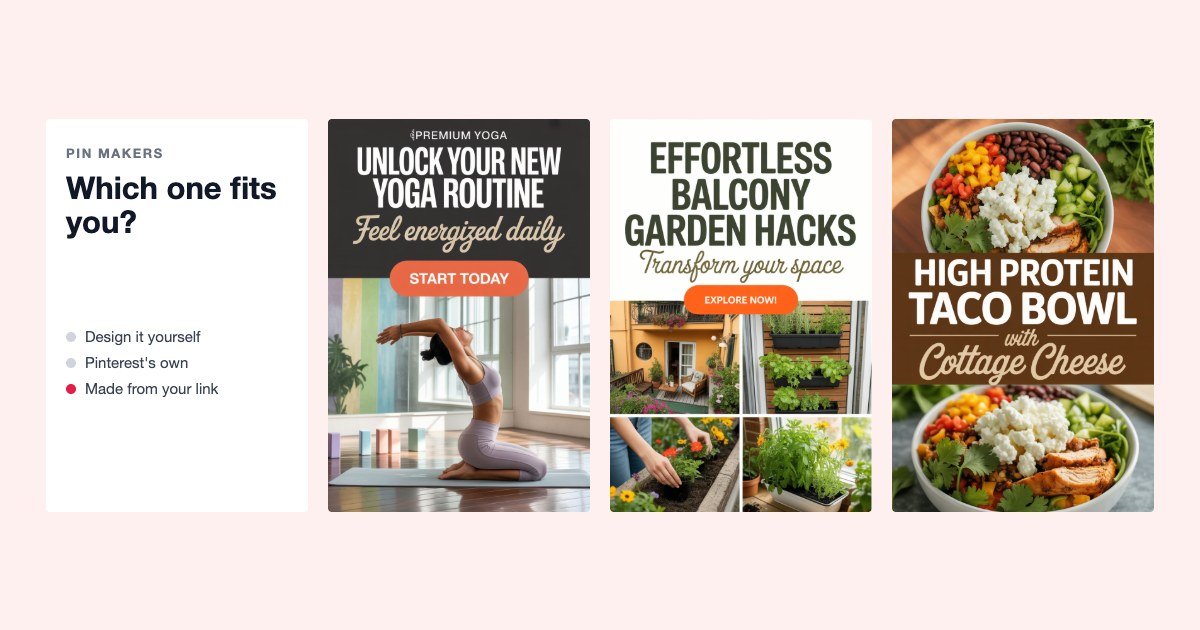
Welches Pinterest-Pin-Tool das beste ist, hängt vor allem von einer Frage ab: Willst du Pins selbst gestalten oder einfach fertige Pins bekommen? Wenn dir das Gestalten Spaß macht, ist Canva immer noch schwer zu schlagen. Wenn du einen Blog oder Shop hast und fertige Pins möchtest, ohne ein Design-Tool zu öffnen, nimm ein Tool, das Pins aus einem Link erstellt: Made to Spark, Pin Generator, BlogToPin, PinBuilds, PinsMachine oder URL2Pin. Teste zwei davon mit derselben Seite, bevor du zahlst.
Wir entwickeln selbst eines dieser Tools: Made to Spark. Lies den Artikel also mit diesem Wissen. Alle Fakten zu den anderen Tools stammen von deren eigenen Preis- und Hilfeseiten, zuletzt geprüft am 22. October 2026. Wir prüfen diese Liste alle drei Monate neu.
Mach das jetzt (10 Minuten)
- Zähle die Seiten, für die du Pins haben willst: Blogbeiträge, Produkte oder Listings.
- Stoppe die Zeit für einen Pin, so wie du ihn jetzt erstellst – vom Öffnen des Tools bis zum gespeicherten Bild in 1000 × 1500 mit Titel und Beschreibung.
- Multipliziere. Wenn du auf mehr als fünf Stunden kommst, brauchst du kein besseres Design-Tool, sondern ein Tool, das Pins aus einem Link erstellt.
- Füge dieselbe Seite in zwei der unten genannten Link-Tools ein und vergleiche die Pins nebeneinander, bevor du für eines davon zahlst.
So haben wir verglichen
Wir haben uns die Website jedes Tools angesehen und überall dieselben vier Fragen angelegt. Diese Fragen kannst du auch für Tools nutzen, die nicht auf dieser Liste stehen:
- Woher kommt das Bild? Von dir, aus den Fotos auf deiner Seite, aus Stockfotos oder aus einer KI-Grafik.
- Wer schreibt den Pinterest-Titel und die Beschreibung? Pins ohne Titel werden deutlich seltener gesehen: Bei rund 3.700 Top-Pins von 46 Accounts, die wir untersucht haben, hatten Pins ohne Titel im Median 46 Aufrufe, Titel mit 41 bis 70 Zeichen dagegen 120.
- Wie wird abgerechnet? Über einen Tarif, Credits pro Pin oder ein monatliches Pin-Limit. Credits verschleiern die echten Kosten, wenn KI-Bilder mehr kosten als Template-Pins.
- Siehst du jeden Pin vor der Veröffentlichung, und wird über den offiziellen Pinterest-Login veröffentlicht?
Wir haben nicht jeden Tarif gekauft. Wenn auf den Seiten eines Tools etwas nicht steht, dann steht in der Tabelle "nicht angegeben" statt einer Vermutung. Ganze Tabellen und Methode: Pinterest-Pin-Daten 2026.
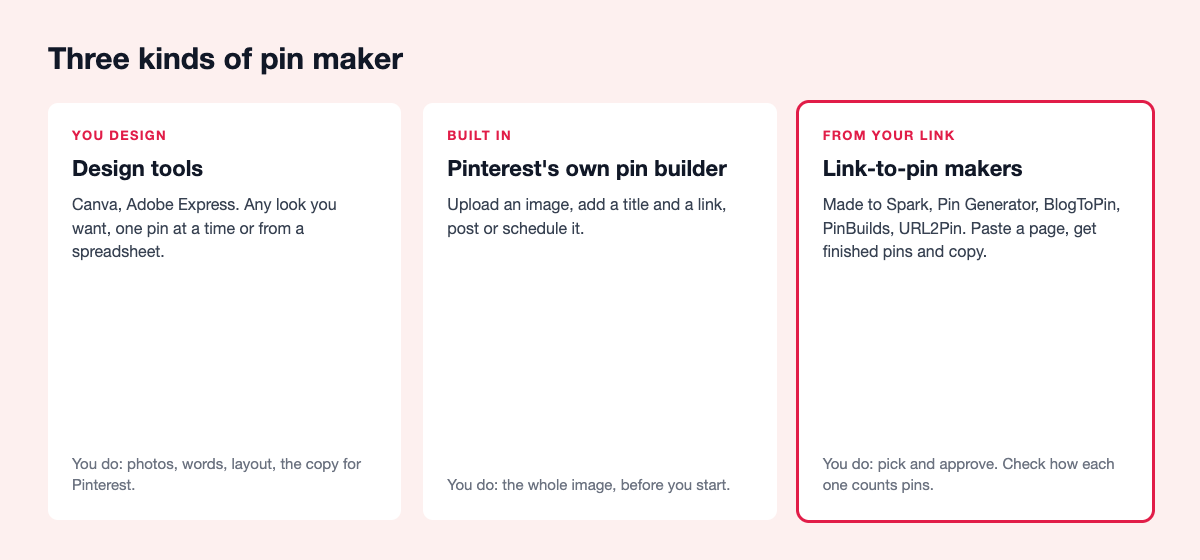
Design-Tools: Du erstellst jeden Pin selbst
Canva
Tausende Pinterest-Vorlagen, gespeicherte Markenfarben und Schriftarten sowie Bulk Create, das aus einer Tabelle pro Zeile ein Design macht. Canva kann Designs außerdem über den Content Planner direkt bei Pinterest planen.
Am besten für: Menschen, die gern gestalten und die volle Kontrolle über den Look haben wollen. Worauf du achten solltest: Bulk Create braucht einen kostenpflichtigen Tarif und die Desktop-App, und du wählst trotzdem jedes Foto selbst aus und schreibst jeden Pin-Titel und jede Beschreibung selbst. Sieh dir Made to Spark vs Canva an.
Adobe Express
Pinterest-Vorlagen und ein Content Scheduler, der bei Pinterest veröffentlicht.
Am besten für: Menschen, die ohnehin schon für Adobe zahlen. Worauf du achten solltest: wie bei Canva – jedes Design und jedes Wort kommen von dir.
Tailwind Create
Das Design-Tool von Tailwind erstellt aus hochgeladenen Bildern viele Pin-Designs auf einmal, und Ghostwriter entwirft Titel und Beschreibungen. Es ist in den bekanntesten Pinterest-Planer integriert, daher passieren Erstellen und Veröffentlichen an einem Ort.
Am besten für: Menschen, die bereits mit Tailwind planen. Worauf du achten solltest: Das Veröffentlichen eines Pins verbraucht einen Tailwind-Credit. Rechne also deine monatlichen Pins gegen deinen Tarif. Made to Spark vs Tailwind.
KI-Bildgeneratoren
Tools wie Ideogram erstellen aus einem Satz, den du eingibst, ein Bild mit Text darin. Praktisch für eine einzelne auffällige Grafik.
Worauf du achten solltest: Sie lesen deine Seite nicht, schreiben keinen Pinterest-Text und veröffentlichen nichts. Und Pinterest kann Pins kennzeichnen, die vermutlich mit KI erstellt wurden.
Der Pin-Builder von Pinterest
Lade ein Bild hoch, füge Titel, Beschreibung und Link hinzu und veröffentliche sofort oder plane bis zu 30 Tage im Voraus, mit bis zu 10 wartenden Pins. Kein anderes Konto nötig, keine Kosten.
Am besten für: das Veröffentlichen von Pins, die du woanders erstellt hast. Worauf du achten solltest: Er gestaltet nichts für dich.
Link-zu-Pin-Tools: Seite einfügen, Pins bekommen
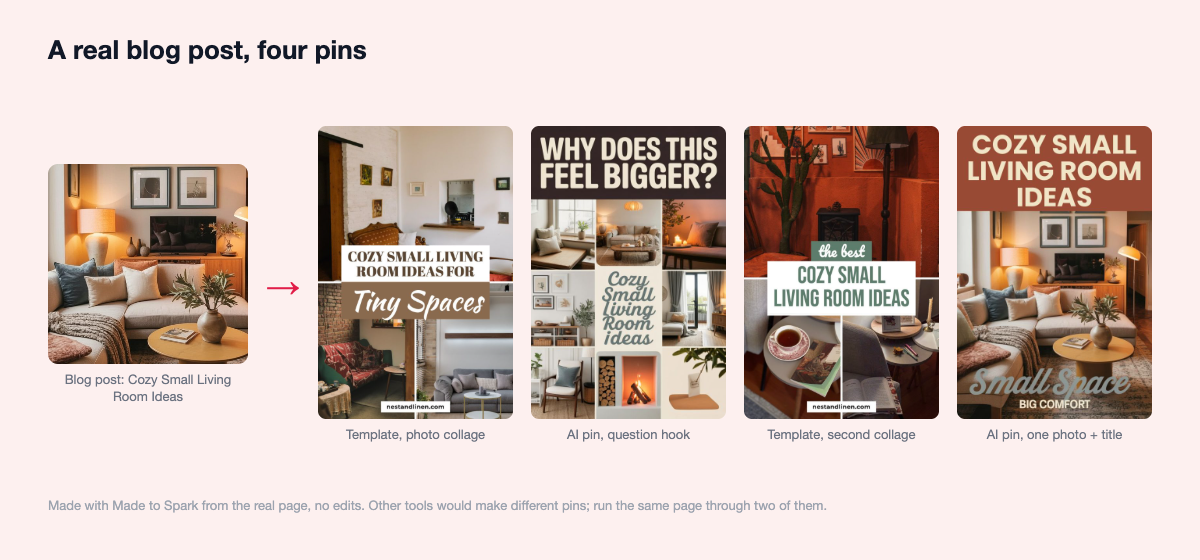
Diese Tools lesen deine Seite und liefern dir fertige Pins inklusive geschriebenem Pinterest-Text. Sie unterscheiden sich darin, woher das Bild kommt, wie abgerechnet wird und wie viel du prüfst, bevor etwas live geht. Hier siehst du, was eines dieser Tools aus einer Seite macht, damit du weißt, was du von dieser ganzen Gruppe erwarten kannst:
Made to Spark
Unser Tool. Füge einen Blogbeitrag, eine Produktseite oder ein Etsy-Listing ein und erhalte mehrere Pins in Designer-Vorlagen, erstellt aus den eigenen Fotos der Seite – mit Titel, Beschreibung, Alt-Text und Pinnwand-Vorschlag. Wenn eine Seite nur wenige oder gar keine Fotos hat, etwa ein Quiz, eine Vergleichsseite oder eine kurze Landingpage, bekommst du einen Designed pin: einen auffälligen Pin, komplett von KI gezeichnet, in einem von 6 Stilen, mit vollständig gesetztem und geprüftem Text, für 1 Credit. Mit Solo und Growth kannst du eine ganze Website auf einmal verarbeiten, mit bis zu vier verschiedenen Pins pro Seite, verteilt über 30 Tage, veröffentlicht über die offizielle Pinterest-API. Du gibst jeden erstellten Pin frei; Auto Pin kann dich zuerst fragen oder selbstständig laufen. Es funktioniert auch in ChatGPT und Claude: Pins per Chat erstellen und planen.
Am besten für: Blogs und Shops mit guten Fotos und mehr Seiten als Zeit. So wird abgerechnet: per Tarif; Template-Pins verbrauchen keine Credits (je nach Tarif bis zu 300–1,200 im Monat), KI-Pins, Designed pins und KI-Bearbeitungen schon. Eine 7-Tage-Testversion braucht keine Karte. Kann nicht: Video-Pins, Instagram oder TikTok, Team-Logins. Sieh dir die Preise an.
Pin Generator
Template- und KI-Pins aus jedem Link oder jeder Sitemap, KI-Titel und -Beschreibungen, Planung sowie Importe aus Etsy, Shopify und WooCommerce. Du kannst Pins ohne Karte in der Vorschau sehen.
Am besten für: Menschen, die viele Quellen nutzen wollen und Credits in Kauf nehmen. Worauf du achten solltest: ein Credit fürs Planen oder Herunterladen eines Pins, ein halber Credit für KI-Text und 12 bis 24 für ein KI-Bild. Ein KI-Pin kann also 13- bis 25-mal so viel kosten wie ein Template-Pin. Verglichen mit Made to Spark.
BlogToPin
Liest die Seiten, die du vorgibst, erstellt Pins aus deinen eigenen Fotos, Collagen, Stock- oder KI-Bildern, schreibt den Text, wählt Pinnwände aus und plant die Veröffentlichung. Du kannst Pins bearbeiten, bevor sie eingeplant werden. Etsy-Links werden ebenfalls unterstützt.
Am besten für: das Pinnen einer ganzen Seitenliste auf einmal. Worauf du achten solltest: Jeder Tarif hat ein tägliches Pin-Limit und ein monatliches Kontingent an KI-Credits. Pins für neue Beiträge automatisch zu erstellen gibt es nur im höchsten Tarif.
PinBuilds
Nimmt eine Sitemap oder einen Produktlink und erstellt Bilder, Infografiken, Titel und Beschreibungen, mit Prüfwarteschlange und Schutz davor, dieselbe Seite zu oft zu veröffentlichen. Veröffentlicht über die offizielle Pinterest-API und bietet WordPress-Automatisierung.
Am besten für: Infografik-artige Pins für How-to-Beiträge. Worauf du achten solltest: Verkauft nach Pins pro Monat, mit 7-Tage-Testversion; auf der Website steht nicht, ob eigene Fotos verwendet werden.
PinsMachine
Füge Blog- oder Produktlinks stapelweise ein oder starte mit einem Titel oder deinem eigenen Bild. Das Tool erstellt KI-Bilder oder legt Text auf deine Fotos, schreibt Titel und Beschreibungen und veröffentlicht in deine Pinnwände oder gibt dir eine Tabelle für den Bulk-Upload bei Pinterest.
Am besten für: Menschen, die eine Tabelle als Ergebnis wollen, ohne einem Tool Zugriff auf ihr Konto zu geben. Worauf du achten solltest: ein Credit für einen Standard-Pin, drei für einen Produkt- oder KI-Pin.
URL2Pin
Konzentriert sich auf Produktlinks von Amazon, Etsy und Shopify sowie auf Blogbeiträge. Erstellt KI-Bilder und Texte, hat einen Autopilot-Modus und kann eine Produktseite für Affiliate-Links hosten.
Am besten für: Affiliate-Produkt-Pins. Worauf du achten solltest: KI-Bilder eines Produkts können vom echten Produkt abweichen, und Bulk-Links gibt es erst in höheren Tarifen.
Was Nutzer sagen
Wir haben im October 2026 die öffentlichen Bewertungen auf Trustpilot, G2, im Shopify App Store, auf Product Hunt und Reddit gelesen. Die meisten Link-zu-Pin-Tools sind noch zu neu für viele Bewertungen, deshalb fällt dieser Teil bewusst knapp aus.
- Tailwind: wird dafür gelobt, wie viel Zeit SmartSchedule und das Planen in Stapeln sparen, und auf Reddit als das tiefgehendste Pinterest-spezifische Tool beschrieben. Die häufigsten Beschwerden auf Trustpilot betreffen jährliche Verlängerungen ohne Vorwarnung, und manche Nutzer finden die automatisch erstellten Designs schwach.
- Pin Generator: 4.6 bei 29 Bewertungen im Shopify App Store, gelobt für schnelles Planen von Pins über Monate hinweg und einen reaktionsschnellen Gründer; in den Beschwerden werden Fehler nach Updates erwähnt. Eine Bewertung auf WordPress.org berichtet von einer Pinterest-Sperre nach einer Steigerung auf 10 bis 12 Pins pro Tag – eine Erinnerung daran, es mit jedem Tool langsam angehen zu lassen.
- Canva: Bulk Create wird in G2-Bewertungen als Gamechanger bezeichnet; Kritik von Bloggern ist, dass das Planen einen kostenpflichtigen Tarif braucht und es kein Bulk-Scheduling gibt.
- BlogToPin, PinBuilds, PinsMachine, URL2Pin und Made to Spark: zu wenige unabhängige Bewertungen für eine brauchbare Zusammenfassung. Auch wir haben noch keine Bewertungen von Drittseiten; beurteile uns danach, was die Testversion aus deiner eigenen Seite macht.
Die Tabelle
| Tool | Bildquelle | Schreibt den Text | Viele Seiten auf einmal | Du gibst zuerst frei | Abrechnung |
|---|---|---|---|---|---|
| Canva | Du | Nein | Tabelle, kostenpflichtige Tarife | Ja, du veröffentlichst | Tarif |
| Adobe Express | Du | Nein | Nein | Ja, du veröffentlichst | Tarif |
| Tailwind Create | Deine Uploads | Ghostwriter | Viele Designs auf einmal | Ja | Credits |
| Pinterest pin builder | Du | Du | Tabellen-Upload | Ja | Keine Kosten |
| Made to Spark | Seitenfotos oder KI | Ja | Ganze Website, Solo und Growth | Ja, oder Auto Pin läuft selbst | Tarif; Credits nur für KI |
| Pin Generator | Templates oder KI | Ja | Sitemap | Freigabeseite | Credits |
| BlogToPin | Deine Fotos, Collagen, KI | Ja | Seitenliste | Bearbeiten vor Planung | Tageslimit + KI-Credits |
| PinBuilds | Nicht angegeben; Infografiken | Ja | Sitemap | Prüfwarteschlange | Pins pro Monat |
| PinsMachine | Deine Fotos oder KI | Ja | Link-Stapel | Nicht angegeben | Credits |
| URL2Pin | KI | Ja | Höhere Tarife | Nicht angegeben | Pins pro Monat |
Geprüft auf den jeweiligen Tool-Seiten im October 2026. Funktionen ändern sich; prüfe alles noch einmal, bevor du dich entscheidest.
Was uns die Top-Pins sagen
Bei rund 3.700 Top-Pins von 46 Accounts (February to October 2026; die Stichprobe bevorzugt erfolgreiche Pins) gingen mehr unterschiedliche Pins pro Seite mit mehr Klicks einher. Seiten mit einem Top-Pin hatten im Median 0 ausgehende Klicks. Zwei Pins: 4. Drei: 7. Vier: 10.5. Fünf oder mehr: 16.5. Seiten mit zwei oder mehr verschiedenen Pins machten 27 % der Seiten aus und brachten 74 % der Klicks.
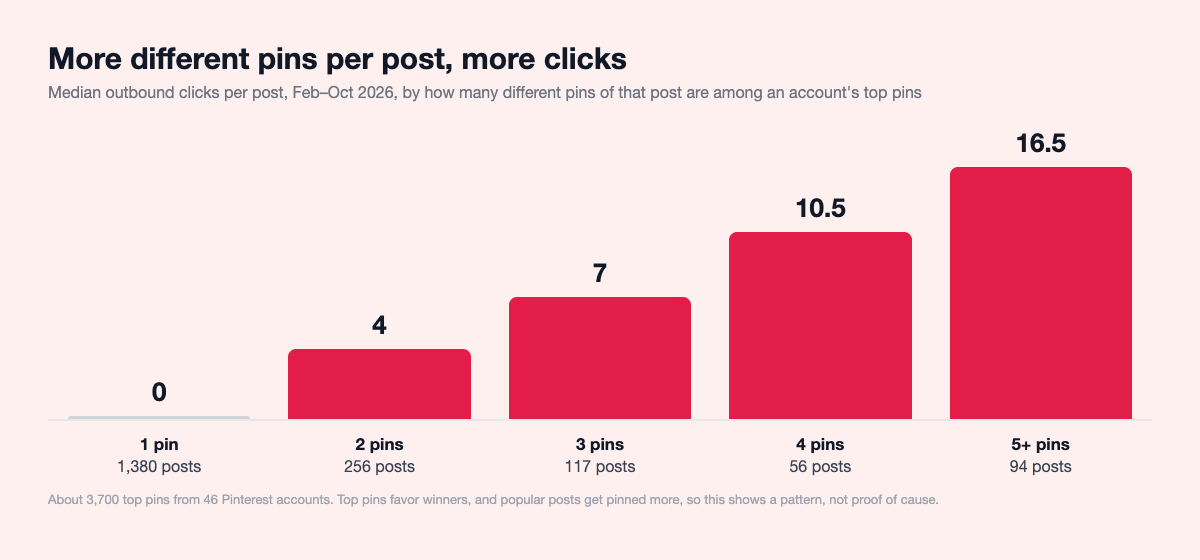
Beliebte Seiten werden häufiger gepinnt, deshalb ist das ein Muster und kein Beleg für Ursache und Wirkung. Für die Tool-Wahl bleibt die Lehre aber gleich: Nimm ein Tool, das mehrere verschiedene Pins pro Seite erstellt, nicht nur einen.
Was ein Pin kostet – und wann du nichts zahlen musst
Der ehrliche Teil zuerst: Wenn du pro Woche nur ein paar Pins veröffentlichst und sie gern selbst gestaltest, brauchst du kein kostenpflichtiges Pin-Tool. Der Pin-Builder von Pinterest kostet nichts und hält 10 geplante Pins bereit, und jedes Design-Tool, das du schon hast, erstellt das Bild. Bezahlt wird dann mit Zeit: mit den Minuten aus Schritt 2 oben, für jeden Pin, plus dem Schreiben jedes Titels und jeder Beschreibung.
Ein kostenpflichtiges Tool ergibt Sinn, wenn diese Rechnung über ein paar Stunden pro Monat hinausgeht oder wenn du drei oder vier verschiedene Pins pro Seite möchtest – dort lagen in den Zahlen oben die Klicks. Um Tools fair zu vergleichen, teile den Monatspreis eines Tarifs durch die Pins, die du wirklich veröffentlichen würdest, nicht durch die größte Zahl auf der Preisseite. Bei uns ist es so: Der Lite-Tarif von Made to Spark veröffentlicht bis zu 5 Pins pro Tag, also etwa 150 im Monat; Solo ergänzt Bulk Pins für bis zu 300 Pins im Monat, Growth 750, wodurch der Preis pro Pin in den größeren Tarifen sinkt. Template-Pins aus deinen eigenen Fotos verbrauchen keine Credits; ein KI-Pin oder ein Designed pin verbraucht 1 Credit, ein Infografik-Pin 2. Die aktuellen Preise findest du auf der oben verlinkten Preisseite.
Was du bei jedem Link-Tool aufgibst, auch bei unserem: Der Pin basiert auf den Designs des Tools und wird nicht komplett von dir selbst gestaltet. Wenn ein handgemachter Look Teil deiner Marke ist, bleib beim eigenen Design und nutze ein Tool nur für den Text und die Veröffentlichung.
Welches solltest du wählen?
- Du gestaltest gern und veröffentlichst ein paar Pins pro Woche: Canva, danach der Planer von Pinterest.
- Ein Blog mit Dutzenden Beiträgen, die niemand gepinnt hat: ein Link-Tool, das eine ganze Website auf einmal verarbeitet. So pinnst du dein Blog-Archiv zeigt dir die Schritte.
- Ein Shop oder Etsy-Listings: ein Tool, das dein echtes Produktfoto beibehält. Käufer wollen sehen, was sie bekommen.
- Affiliate-Produktlinks: URL2Pin ist dafür gebaut; Made to Spark und Pin Generator nehmen sie ebenfalls.
- Kurze Seiten, Quizze und Vergleichsseiten: ein Tool, das den ganzen Pin inklusive Text zeichnet, weil es kein Foto als Basis gibt. Die Designed pins von Made to Spark machen genau das.
- Ein Blog, der nur Pins für neue Beiträge braucht: Pinterest kann sie selbst aus deinem RSS-Feed veröffentlichen, sobald deine Website beansprucht wurde.
Fragen, die oft gestellt werden
Welches ist das beste Pinterest-Pin-Tool?
Canva, wenn du jeden Pin selbst gestalten willst. Wenn du fertige Pins aus Blogbeiträgen oder Produkten möchtest, nutze ein Tool, das Pins aus einem Link erstellt, zum Beispiel Made to Spark, Pin Generator, BlogToPin oder PinBuilds, und vergleiche zwei davon mit derselben Seite, bevor du zahlst.
Welche Größe sollte ein Pinterest-Pin haben?
Vertikal, 2:3, also 1000 × 1500 Pixel. Höhere Pins können im Feed abgeschnitten werden, und quadratische oder breite Bilder wirken neben vertikalen klein.
Kann ich Pinterest-Pins ohne Canva erstellen?
Ja. Der Pin-Builder von Pinterest veröffentlicht jedes Bild, das du hochlädst, und Link-zu-Pin-Tools erstellen das Bild aus den Fotos und dem Titel deiner Seite für dich – du musst also nie ein Design-Tool öffnen.
Sind KI-erstellte Pins auf Pinterest erlaubt?
Ja. Pinterest kann Pins, die vermutlich mit KI erstellt wurden, mit dem Hinweis "AI modified" versehen, und Menschen können in manchen Kategorien angeben, dass sie weniger davon sehen möchten. Bei Produkten umgehst du die Frage mit einem Pin, der auf deinem echten Foto basiert.
Wie viele Pins sollte eine Seite bekommen?
Mehrere, jeweils mit anderem Bild und anderer Überschrift, im Abstand von Tagen oder Wochen veröffentlicht. In unserer Stichprobe von Top-Pins brachten Beiträge mit mehreren verschiedenen Pins drei Viertel der Klicks.
Die Checkliste
- Entscheide: Pins selbst gestalten oder fertige Pins bekommen.
- Stell die vier Fragen: Bild, Text, Abrechnung, Freigabe.
- Teste zwei Tools mit derselben Seite und vergleiche.
- Mehrere verschiedene Pins pro Seite, 1000 × 1500.
- Nur offizieller Pinterest-Login.
- Du siehst jeden Pin vor der Veröffentlichung.