Pinterest Rich Pins einrichten und Fehler beheben
 Paul
Auch lesen auf: English Español Français Deutsch
Rich Pins sind Pins, die deine Überschrift, deinen Autorennamen, deine Zutaten oder deinen Preis anzeigen. Diese Angaben ziehen sie direkt von deiner eigenen Website und aktualisieren sie, sobald sich die Seite ändert.
Der nervige Teil: Du musst sie nicht mehr beantragen, sondern brauchst nur die richtigen Tags in deinem HTML. Und Pinterest hat das Tool entfernt, das dir gezeigt hat, ob sie vorhanden sind. Deshalb wissen die meisten Blogger nicht, ob ihre Rich Pins überhaupt funktionieren.
Dieser Leitfaden löst genau das: Du prüfst eine Seite in einer Minute, verstehst jede Fehlermeldung und behebst das Problem auf der Plattform, die du nutzt.
Mach das jetzt (10 Minuten)
- Füge eine Blogpost-, Rezept- oder Produkt-URL in den Rich Pins validator ein.
- Kopiere das vorgeschlagene Tag für jedes Feld mit dem Status missing und füge es über dein SEO-Plugin oder dein Theme ein.
- Prüfe dieselbe URL noch einmal. Wenn bei jedem Pflichtfeld found steht, bist du mit diesem Seitentyp fertig. Alle anderen Seiten mit derselben Vorlage sind dann ebenfalls korrigiert.
Was Rich Pins 2026 sind
Ein Rich Pin ist ein normaler Pin, dessen Details aus den Metadaten deiner Seite stammen statt von der Person, die ihn gespeichert hat. Es gibt drei Arten:
- Artikel: zeigt Überschrift, Beschreibung und Autor.
- Rezept: zeigt Zutaten, Kochzeit und Portionen.
- Produkt: zeigt Preis und Verfügbarkeit.
Drei Änderungen sorgen oft für Verwirrung. Du musst Rich Pins nicht mehr beantragen: Laut Pinterest-Hilfebereich werden Seiten mit den richtigen Tags automatisch als Rich Pins angezeigt, auch bei Pins, die schon darauf verlinken. Die Synchronisierung kann bis zu 24 Stunden dauern, also erscheint eine Korrektur nicht sofort. Und Pinterest hat den eigenen Validator eingestellt. Deshalb ist die häufigste Frage jetzt: „Wie prüfe ich das?“
Schritt 1: Eine Seite prüfen
Öffne den validator und füge die vollständige URL einer öffentlichen Seite ein. Das Tool lädt das HTML, erkennt, ob die Seite als Artikel, Rezept oder Produkt ausgezeichnet ist, und liefert eines von drei Ergebnissen:
- Valid: Alle Pflichtfelder für diesen Typ wurden gefunden.
- Partial: Der Typ wurde erkannt, aber mindestens ein Pflichtfeld fehlt. Im Bericht steht, welches.
- No type detected: Die Seite enthält keine Tags, nach denen Pinterest sucht. Starte in dem Fall mit den Artikel-Tags weiter unten.
So sieht ein erfolgreicher Blogpost aus (das ist einer von uns). Alle Pflichtfelder wurden gefunden, das optionale Datum und der Autor sind ebenfalls vorhanden, und die Vorschau links zeigt, was Pinterest von der Seite lesen kann:
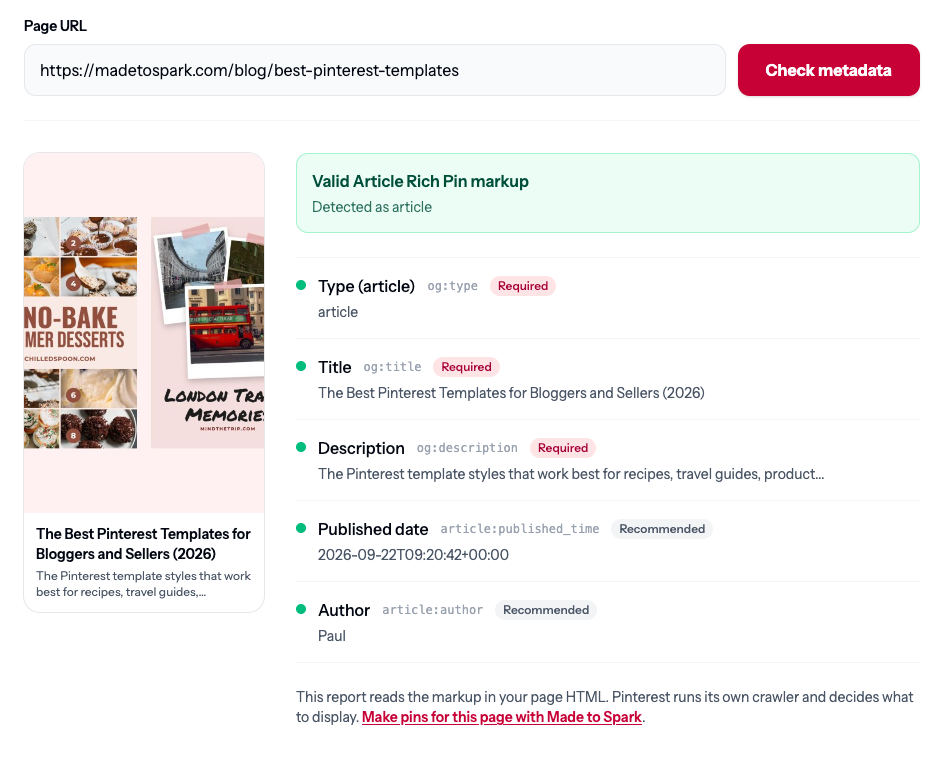
Prüfe jeweils eine Seite von jeder Art, die du veröffentlichst: einen Beitrag, ein Rezept, ein Produkt. Seiten teilen sich Vorlagen. Wenn du eine korrigierst, sind die anderen in der Regel ebenfalls korrigiert.
Schritt 2: Den Bericht lesen
Diese Felder prüft der Validator. Die Pflichtfelder entscheiden über das Ergebnis, optionale Felder werden gemeldet, wenn sie vorhanden sind.
| Typ | Pflichtfelder | Optional |
|---|---|---|
| Artikel | og:type = article, og:title, og:description | article:published_time, article:author |
| Rezept | name und recipeIngredient in Recipe JSON-LD | totalTime oder cookTime, recipeYield |
| Produkt | Produkttyp, Titel, Beschreibung, Preis, Währung | Verfügbarkeit |
Für einen Artikel ist das der vollständige Satz an Tags. Jedes davon ist ein meta-Tag im Head der Seite, mit der property links und deinem Wert rechts:
| Property | Beispielwert |
|---|---|
og:type | article |
og:title | Easy Sheet Pan Dinners for Busy Weeknights |
og:description | Eight sheet pan dinners that go from fridge to table in 30 minutes. |
article:published_time | 2026-09-29T09:00:00+00:00 |
article:author | The Cozy Skillet |
Du musst das nicht selbst eintippen: Für jedes fehlende Feld zeigt dir der Validator die fertige Zeile mit einem Copy-Button.
Schritt 3: Fehlende Angaben je Plattform ergänzen
WordPress
Installiere ein SEO-Plugin. Das ist mit Abstand der wichtigste Faktor. Im September 2026 haben wir den neuesten Beitrag von 192 beliebten Food-, Wohn-, DIY-, Reise-, Lifestyle- und Familienblogs durch den Validator geschickt. Von den Websites mit Yoast, Rank Math oder All in One SEO haben 168 von 169 bestanden. Von den 23 Websites ohne SEO-Plugin hatten 6 überhaupt keine Open-Graph-Tags. Das bedeutet: keine Rich Pins.
Mit einem Plugin schreibst du diese Tags fast nie von Hand. Yoast SEO fügt sie hinzu, wenn Yoast SEO → Settings → Site features → Social sharing → Open Graph data aktiviert ist. Das ist standardmäßig so. Rank Math fügt sie automatisch hinzu. Wenn ein Feld fehlt, prüfe im Editor den Tab Social des Beitrags und die Standardwerte unter Rank Math → Titles & Meta. Rezept-Plugins wie WP Recipe Maker und Tasty Recipes geben das Recipe-JSON-LD aus, inklusive Zutaten und Zeiten, solange die Rezeptkarte im Beitrag enthalten ist.
Shopify
Shopify-Themes geben auf Produktseiten standardmäßig og:type product sowie die Tags für Preis und Währung aus. In Dawn und anderen aktuellen Themes stehen sie in snippets/meta-tags.liquid; ältere Themes nennen die Datei social-meta-tags.liquid. Wenn der Validator sie als fehlend markiert, wurde dieses Snippet bearbeitet oder entfernt. Stelle es aus der Originalversion des Themes wieder her oder füge die Produkt-Tags dort erneut ein.
Squarespace und Wix
Beide Website-Baukästen fügen grundlegende Open-Graph-Tags für Blogposts automatisch hinzu. Du kannst die Tags also nicht direkt bearbeiten, aber du steuerst, was dort eingetragen wird. Wenn der Validator eine fehlende Beschreibung meldet, trage die SEO-Beschreibung des Beitrags ein (oder den Auszug), denn daraus kommt og:description. Führe die Prüfung danach noch einmal aus.
Schritt 4: Diese Fehler wirst du sehen – und das bedeuten sie
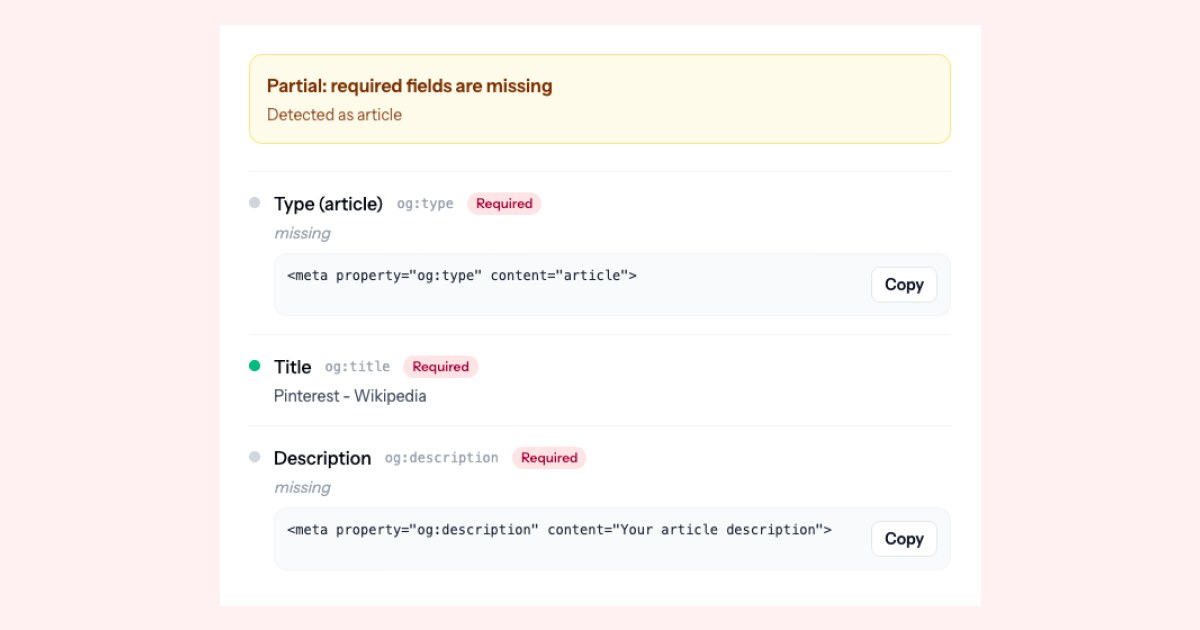
Ein Partial-Bericht sieht so aus, hier beim Wikipedia-Artikel über Pinterest. Die Seite wird durch ihre strukturierten Daten als Artikel erkannt und hat einen Titel. Aber og:type und og:description fehlen, und der Validator zeigt dir für beides genau die Zeile, die du ergänzen musst:
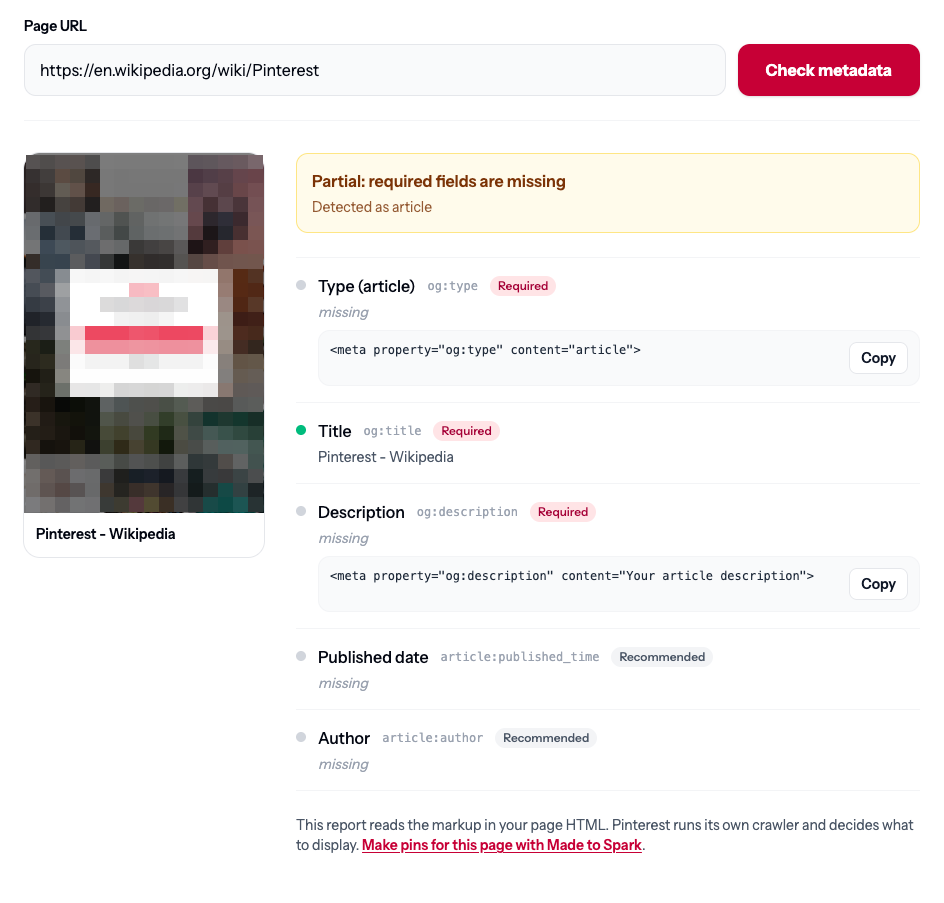
- Type (article) missing. Die Seite hat kein
og:type, oder es ist aufwebsitegesetzt. Setze es bei Beiträgen aufarticle. Viele Themes setzenwebsiteauf der ganzen Website. Das ist für die Startseite richtig und für Beiträge falsch. - Description missing. Dein SEO-Plugin hat für diesen Beitrag keine Meta-Beschreibung. Schreibe eine, dann füllt das Plugin
og:descriptiondamit. - Ingredients missing bei einem Rezept. Die Seite hat einen Recipe-Block ohne
recipeIngredient. Füge die Zutaten in die Rezeptkarte ein, nicht nur in den Fließtext des Beitrags. - The markup is not valid JSON. Deine Rezept- oder Produktdaten sind auf der Seite vorhanden, aber fehlerhaft. Meist liegt es an einem Zeilenumbruch oder Tabulator, der in eine Rezeptnotiz oder Beschreibung eingefügt wurde. Pinterest und Google können die Daten dann komplett überspringen. Speichere die Rezeptkarte nach dem Bereinigen dieses Feldes erneut oder aktualisiere das Plugin und prüfe dann noch einmal. In unserer Untersuchung hatte einer der bekanntesten Rezeptblogs genau dieses Problem beim neuesten Rezept.
- Price or currency missing bei einem Produkt. Die Produkt-Tags fehlen im HTML, oder der Preis steht nur in JSON-LD ohne
priceCurrency. Füge beides hinzu. - The page couldn't be fetched. Die URL leitet weiter, ist nicht öffentlich oder deine Firewall blockiert Bots. Prüfe, ob sich die Seite in einem privaten Browserfenster öffnen lässt, und erlaube die Prüfung in jedem Plugin, das Bots blockiert.
- Valid, but Pinterest still shows a plain pin. Warte 24 Stunden, da Pinterest Seitendetails nach eigenem Zeitplan synchronisiert. Wenn es danach immer noch nicht angezeigt wird, liegt es an einer Eignungs- oder Darstellungsentscheidung auf Pinterest-Seite. Das kann kein Tool außerhalb von Pinterest prüfen.
Schritt 5: Noch einmal prüfen, dann den Pin selbst verbessern
Das sollte man klar sagen: Rich Pins sind die Grundlage, keine Wachstumsstrategie. Sie lassen deinen Pin vertrauenswürdiger wirken und halten seinen Titel im Einklang mit deiner Seite. Aber sie retten keinen Pin, auf den niemand klicken will. Wenn dein Pinterest-Traffic stagniert, erledige das einmal sauber und investiere deine Zeit dann in Bilder und Volumen. Dort entsteht der eigentliche Unterschied.
Prüfe die URL nach deiner Änderung noch einmal im Validator. Und schau dir dann das Bild an. Rich Pins ergänzen Details unter einem Pin, sie retten keinen querformatigen Screenshot. Jede Seite, die gepinnt werden soll, braucht mindestens ein hohes Bild im Format 2:3, zum Beispiel 1000×1500 Pixel.
Wenn deine Beiträge keines haben, erstellt der blog post to pin generator eines aus den Fotos und dem Titel der Seite. Für eine ganze Website liest bulk pins deine Sitemap aus und erstellt mehrere Pins pro Seite.
Bevor du irgendetwas anderes veröffentlichst
- Je einen Beitrag, ein Rezept und ein Produkt im Validator geprüft.
- Bei jedem Pflichtfeld steht found; der Seitentyp passt zum tatsächlichen Inhalt der Seite.
- Meta-Beschreibungen für Beiträge geschrieben, die gepinnt werden sollen.
- Rezeptkarten enthalten Zutaten und Zeiten.
- Produktseiten geben Preis und Währung aus.
- Plugins zum Blockieren von Bots erlauben das Abrufen der Seite.
- Jede Seite hat mindestens ein 2:3-Bild, das sich wirklich zum Pinnen lohnt.