Configurer les Épingles enrichies Pinterest et corriger les erreurs
 Paul
Paul
Lire en: English Español Français Deutsch
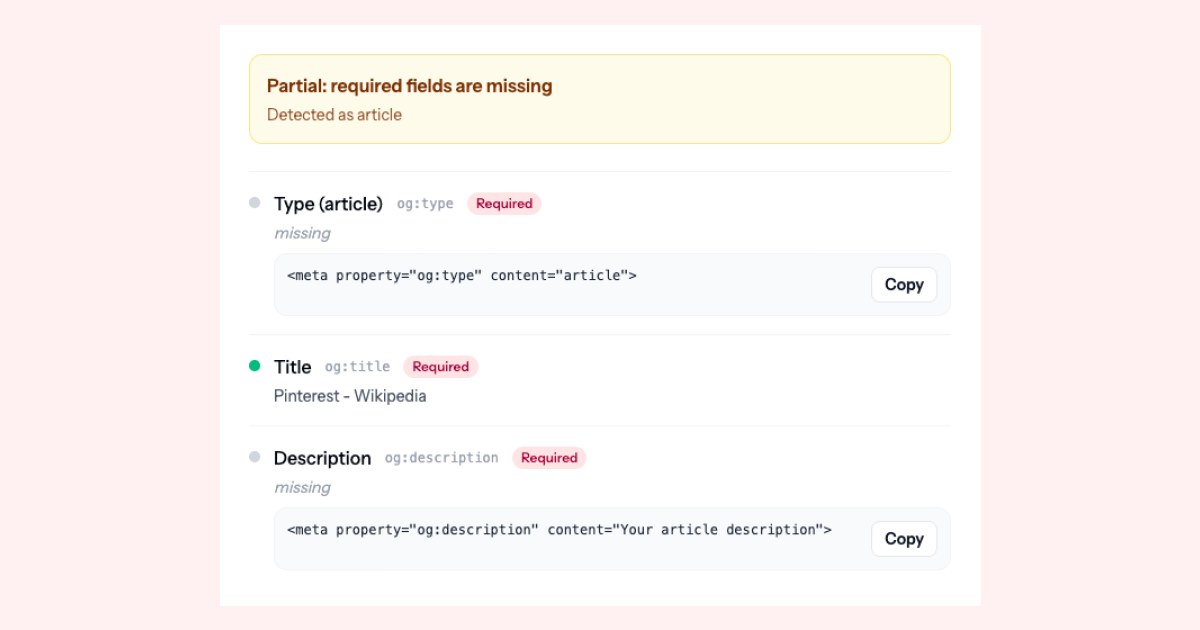
Les Épingles enrichies sont des épingles qui affichent votre titre, le nom de l’auteur, les ingrédients ou le prix. Elles récupèrent ces informations depuis votre propre page et se mettent à jour quand la page change.
Le point agaçant, c’est que vous n’avez plus besoin d’en faire la demande : il suffit d’avoir les bonnes balises dans votre HTML. Et Pinterest a supprimé l’outil qui vous permettait de vérifier si tout était bien en place. Résultat : la plupart des blogueurs ne savent pas si ça fonctionne chez eux.
Ce guide est là pour ça : vérifier une page en une minute, comprendre ce que signifie chaque erreur et corriger le problème sur la plateforme que vous utilisez.
À faire maintenant (10 minutes)
- Collez l’URL d’un article, d’une recette ou d’une fiche produit dans le validateur d’Épingles enrichies.
- Copiez la balise suggérée pour chaque champ indiqué comme missing et ajoutez-la via votre extension SEO ou votre thème.
- Relancez la vérification avec la même URL. Quand tous les champs obligatoires affichent found, c’est bon pour ce type de page. Toutes les autres pages construites avec le même modèle seront corrigées elles aussi.
Ce que sont les Épingles enrichies en 2026
Une Épingle enrichie est une épingle classique dont les détails viennent des métadonnées de votre page, et non de la personne qui l’a enregistrée. Il en existe trois types :
- Article : affiche le titre, la description et l’auteur.
- Recette : affiche les ingrédients, le temps de cuisson et le nombre de portions.
- Produit : affiche le prix et la disponibilité.
Trois changements piègent souvent les utilisateurs. Vous n’avez plus besoin d’en faire la demande : le centre d’aide de Pinterest indique que les pages avec les bonnes balises s’affichent automatiquement en Épingles enrichies, y compris les épingles qui pointent déjà vers elles. La synchronisation peut prendre jusqu’à 24 heures, donc une correction n’apparaît pas immédiatement. Et Pinterest a retiré son propre validateur, donc la question la plus fréquente est désormais : « comment vérifier ? »
Étape 1 : vérifier une page
Ouvrez le validateur et collez l’URL complète d’une page publique. L’outil récupère le HTML, détermine si la page est balisée comme un Article, une Recette ou un Produit, puis affiche l’un de ces trois résultats :
- Valid : tous les champs obligatoires pour ce type ont été trouvés.
- Partial : le type a été détecté, mais il manque au moins un champ obligatoire. Le rapport indique lesquels.
- No type detected : la page ne contient aucune des balises recherchées par Pinterest. Commencez par les balises Article ci-dessous.
Voici à quoi ressemble un article de blog validé (c’est l’un des nôtres). Tous les champs obligatoires sont trouvés, la date et l’auteur, qui sont facultatifs, sont aussi présents, et l’aperçu à gauche montre ce que Pinterest peut lire sur la page :
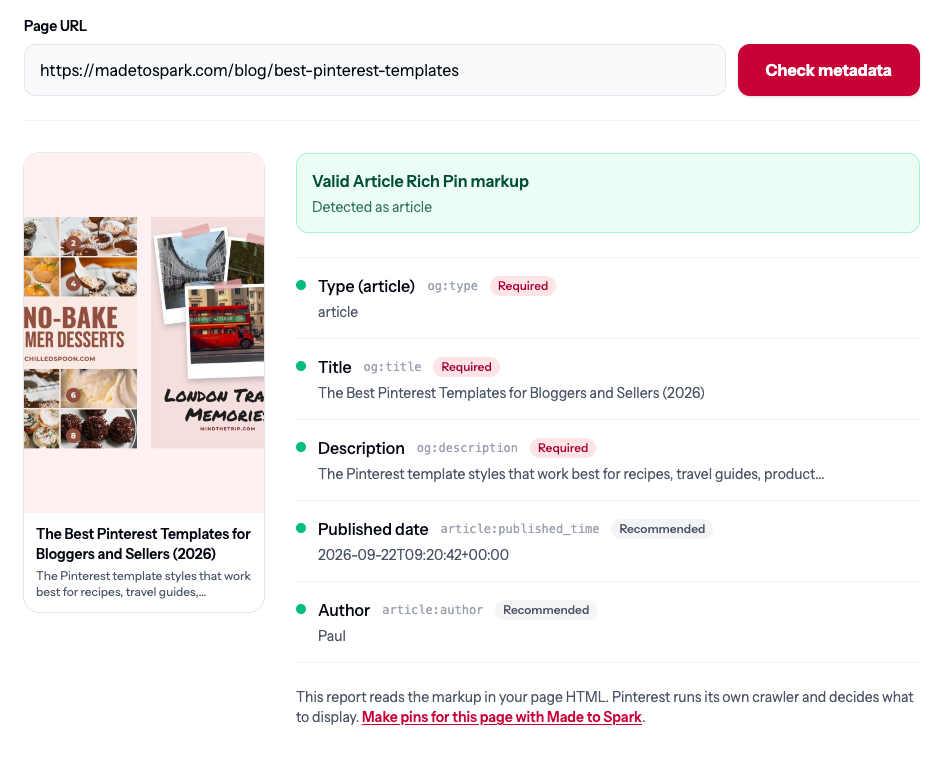
Vérifiez une page de chaque type que vous publiez : un article, une recette, un produit. Les pages partagent les mêmes modèles, donc corriger une page corrige aussi les autres.
Étape 2 : lire le rapport
Voici les champs que le validateur vérifie. Les champs obligatoires déterminent le résultat ; les champs facultatifs sont signalés lorsqu’ils sont présents.
| Type | Obligatoire | Facultatif |
|---|---|---|
| Article | og:type = article, og:title, og:description | article:published_time, article:author |
| Recette | name et recipeIngredient dans le JSON-LD Recipe | totalTime ou cookTime, recipeYield |
| Produit | type de produit, titre, description, prix, devise | disponibilité |
Pour un Article, voici l’ensemble complet des balises. Chacune est une balise meta dans l’en-tête de la page, avec la propriété à gauche et votre valeur à droite :
| Propriété | Exemple de valeur |
|---|---|
og:type | article |
og:title | Easy Sheet Pan Dinners for Busy Weeknights |
og:description | Eight sheet pan dinners that go from fridge to table in 30 minutes. |
article:published_time | 2026-09-29T09:00:00+00:00 |
article:author | The Cozy Skillet |
Pas besoin de saisir tout ça à la main : pour chaque champ manquant, le validateur affiche la ligne complète avec un bouton Copy.
Étape 3 : corriger ce qui manque, selon la plateforme
WordPress
Installez une extension SEO. C’est de loin le point le plus important. En septembre 2026, nous avons passé dans le validateur l’article le plus récent de 192 blogs populaires sur la cuisine, la maison, les loisirs créatifs, le voyage, le lifestyle et la parentalité. Parmi les sites utilisant Yoast, Rank Math ou All in One SEO, 168 sur 169 étaient valides. Parmi les 23 sites sans extension SEO, 6 n’avaient aucune balise Open Graph, ce qui signifie aucune Épingle enrichie.
Avec une extension, vous n’avez presque jamais besoin d’écrire ces balises à la main. Yoast SEO les ajoute lorsque Yoast SEO → Settings → Site features → Social sharing → Open Graph data est activé, ce qui est le cas par défaut. Rank Math les ajoute automatiquement ; si un champ manque, vérifiez l’onglet Social de l’article dans l’éditeur ainsi que les réglages par défaut dans Rank Math → Titles & Meta. Les extensions de recettes comme WP Recipe Maker et Tasty Recipes génèrent le JSON-LD Recipe, avec les ingrédients et les durées, tant que la fiche recette est bien intégrée à l’article.
Shopify
Les thèmes Shopify génèrent par défaut og:type product ainsi que les balises de prix et de devise sur les pages produit. Dans Dawn et les autres thèmes récents, elles se trouvent dans snippets/meta-tags.liquid ; sur les anciens thèmes, le fichier s’appelle social-meta-tags.liquid. Si le validateur les signale comme manquantes, c’est que ce snippet a été modifié ou supprimé. Restaurez-le depuis la version d’origine du thème ou réajoutez les balises produit à cet endroit.
Squarespace et Wix
Les deux plateformes ajoutent pour vous les balises Open Graph de base sur les articles de blog. Vous ne pouvez donc pas modifier les balises directement, mais vous contrôlez leur contenu. Si le validateur signale une description manquante, remplissez la description SEO de l’article (ou l’extrait), car c’est de là que vient og:description. Lancez ensuite la vérification à nouveau.
Étape 4 : les erreurs que vous verrez, et ce qu’elles veulent dire
Un rapport partiel ressemble à ceci, avec l’article Wikipédia sur Pinterest. La page est reconnue comme un article grâce à ses données structurées et possède un titre, mais og:type et og:description sont absents, et le validateur vous donne la ligne exacte à ajouter pour chacun :
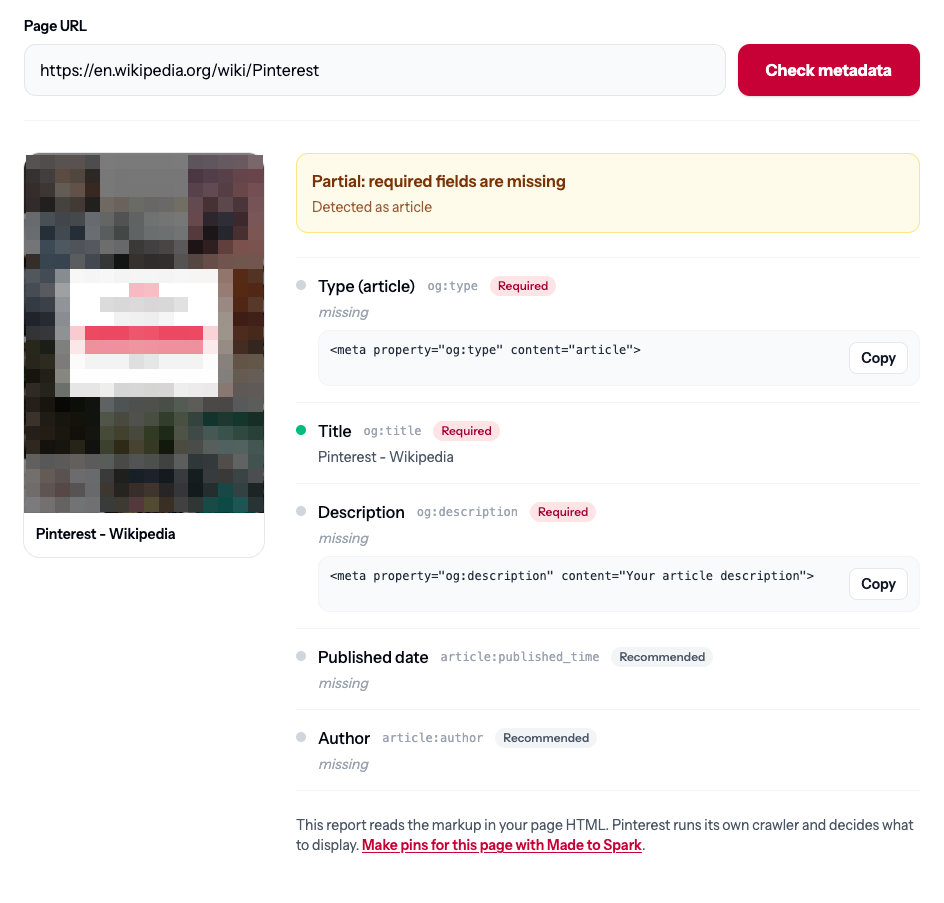
- Type (article) manquant. La page n’a pas de
og:type, ou il est défini surwebsite. Sur les articles, définissez-le surarticle. Beaucoup de thèmes utilisentwebsitesur tout le site : c’est correct pour la page d’accueil, mais pas pour les articles. - Description manquante. Votre extension SEO n’a pas de meta description pour cet article. Rédigez-en une ; l’extension remplira
og:descriptionà partir de celle-ci. - Ingrédients manquants sur une recette. La page contient un bloc Recipe sans
recipeIngredient. Ajoutez les ingrédients dans la fiche recette, pas seulement dans le corps de l’article. - Le balisage n’est pas un JSON valide. Les données de votre recette ou de votre produit sont bien sur la page, mais elles sont cassées, généralement à cause d’un saut de ligne ou d’une tabulation copiés dans une note de recette ou une description. Pinterest et Google peuvent alors les ignorer complètement. Enregistrez à nouveau la fiche recette après avoir nettoyé ce champ, ou mettez l’extension à jour, puis revérifiez. Dans notre étude, l’un des blogs de recettes les plus connus avait exactement ce problème sur sa recette la plus récente.
- Prix ou devise manquant sur un produit. Les balises produit ne sont pas dans le HTML, ou le prix n’apparaît que dans le JSON-LD sans
priceCurrency. Ajoutez les deux. - Impossible de récupérer la page. L’URL redirige, n’est pas publique, ou votre pare-feu bloque les bots. Vérifiez que la page s’ouvre dans une fenêtre de navigation privée, et autorisez la vérification dans toute extension de blocage des bots.
- Valide, mais Pinterest affiche encore une épingle classique. Attendez 24 heures, car Pinterest synchronise les informations de page selon son propre calendrier. Si rien ne change après cela, c’est une question d’éligibilité ou d’affichage du côté de Pinterest, et aucun outil externe à Pinterest ne peut l’analyser.
Étape 5 : vérifier à nouveau, puis corriger l’épingle elle-même
Il faut le dire clairement : les Épingles enrichies sont un minimum, pas une stratégie de croissance. Elles rendent votre épingle plus fiable visuellement et gardent son titre aligné avec votre page. Elles ne sauveront pas une épingle sur laquelle personne n’a envie de cliquer. Si votre trafic Pinterest stagne, corrigez ça une bonne fois, puis concentrez votre temps sur les visuels et le volume : c’est là que la vraie différence se fait.
Repassez l’URL dans le validateur après votre modification. Ensuite, regardez l’image. Les Épingles enrichies ajoutent des informations sous une épingle ; elles ne sauveront pas une capture d’écran au format paysage. Chaque page que vous voulez voir enregistrée sur Pinterest doit avoir au moins une image verticale au format 2:3, par exemple 1000×1500 pixels.
Si vos articles n’en ont pas, le générateur d’épingles à partir d’un article de blog en crée une à partir des photos et du titre de la page. Pour tout un site, les bulk pins lisent votre sitemap et créent plusieurs épingles par page.
Avant de publier quoi que ce soit d’autre
- Un article, une recette et un produit vérifiés dans le validateur.
- Tous les champs obligatoires affichent found ; le type de page correspond bien à la page.
- Des meta descriptions rédigées sur les articles que vous voulez voir enregistrés.
- Les fiches recette incluent les ingrédients et les durées.
- Les pages produit génèrent le prix et la devise.
- Les extensions de blocage des bots autorisent la récupération de la page.
- Chaque page a au moins une image 2:3 qui donne envie d’être enregistrée.